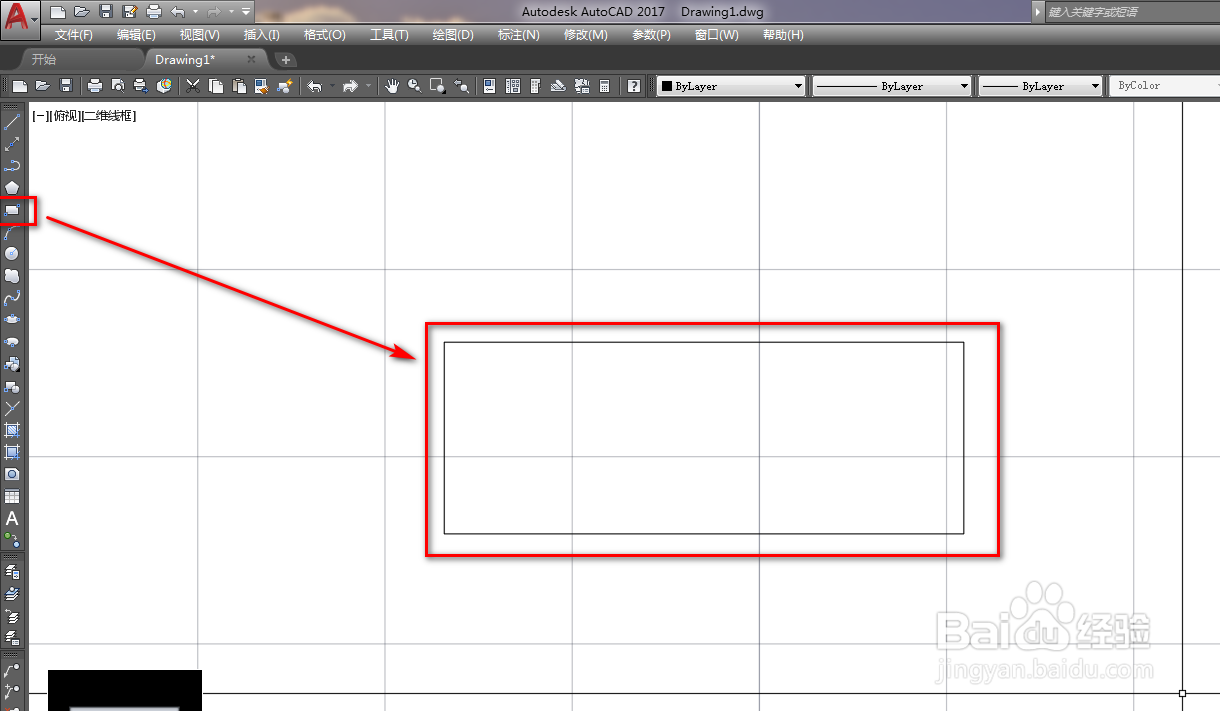
1、打开CAD,使用矩形工具在作图区绘制一个矩形,如下图。
2、再次使用矩形工具,使用圆角的方式绘制一个小的矩形,如下图。

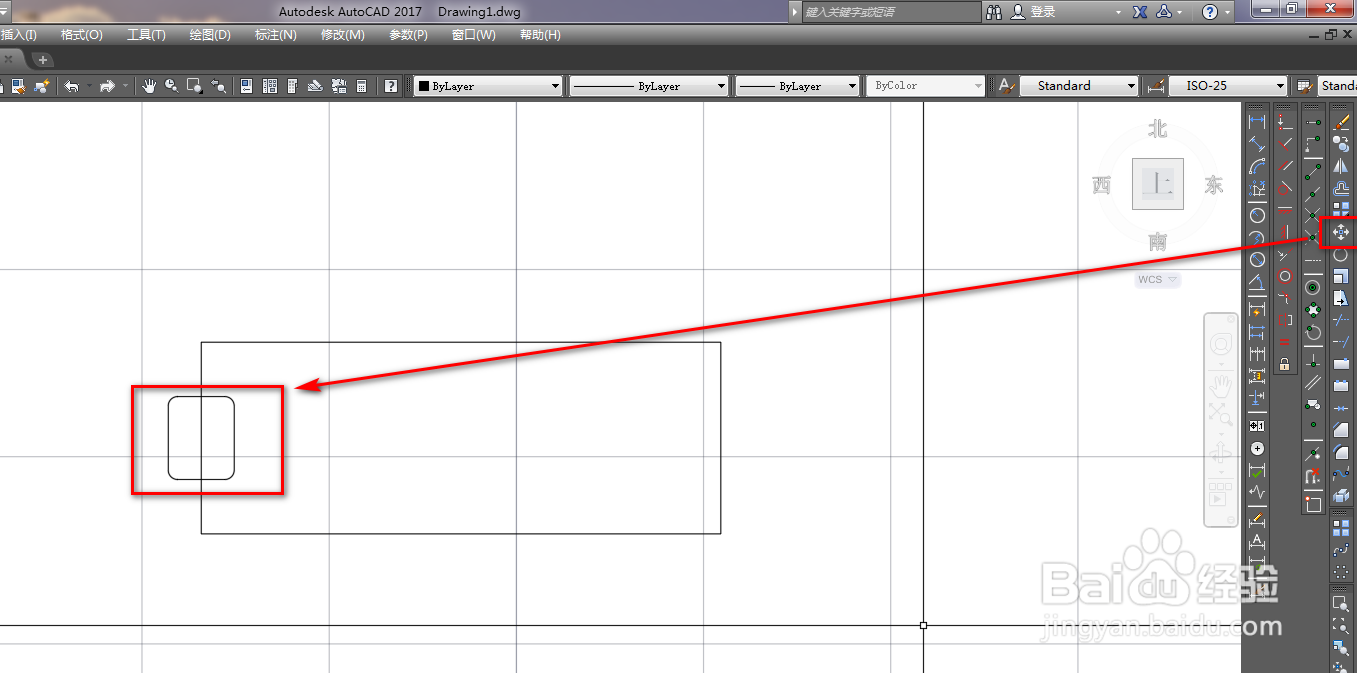
3、使用移动工具,将圆角矩形移动到矩形左侧边的中点位置,如下图。
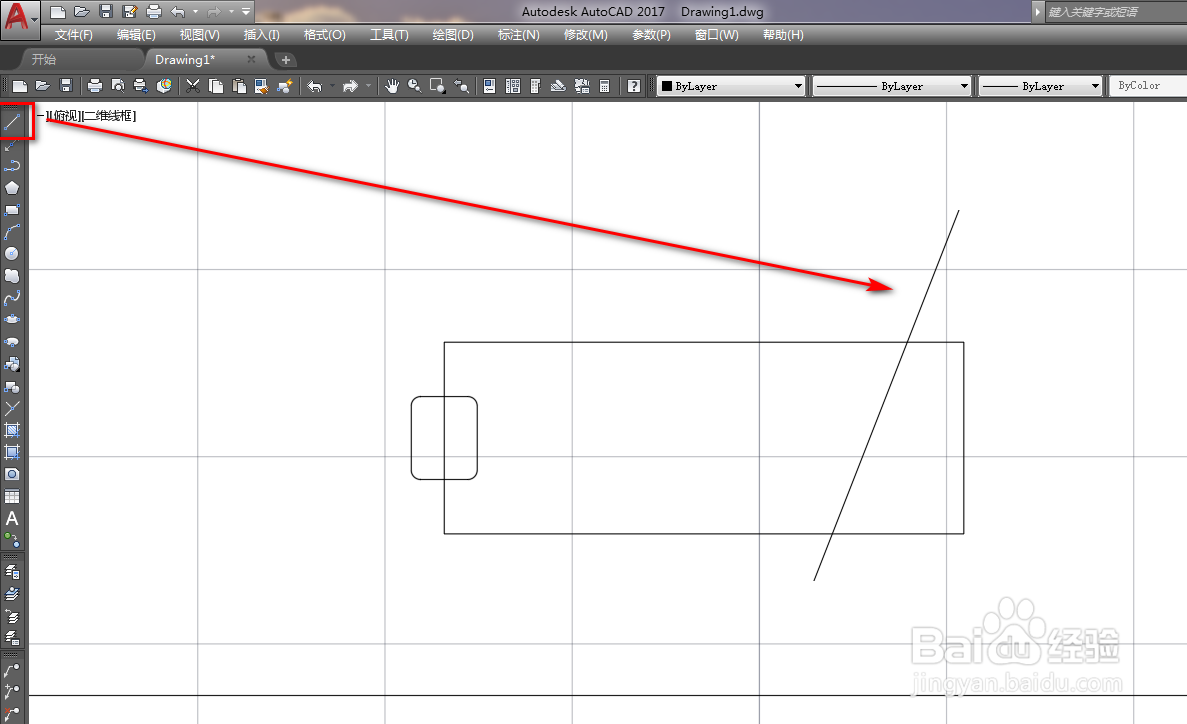
4、使用直线工具绘制一条斜线,如下图。
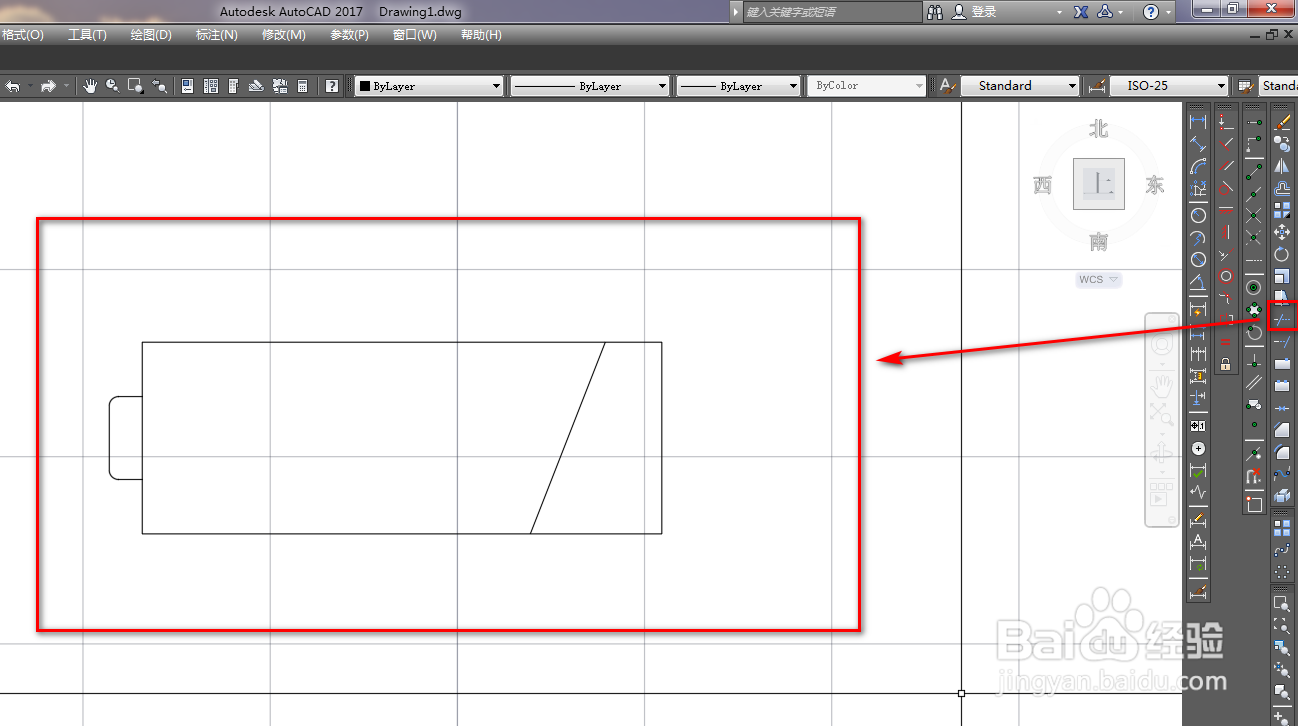
5、使用修剪工具,将多余的线段全部修剪掉,如下图。
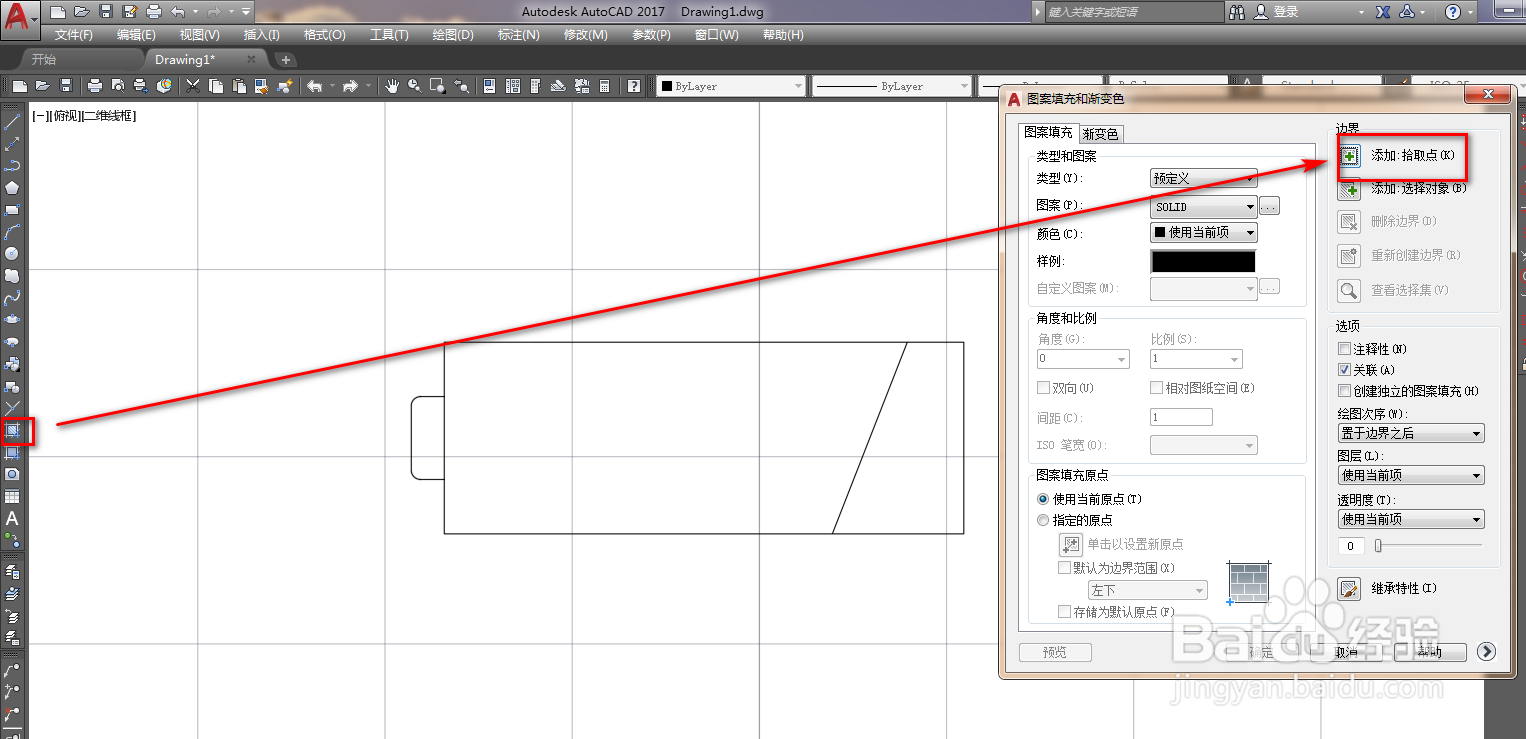
6、点击左侧工具栏的填充工具,修改填充的属性,点击拾取点,如下图。
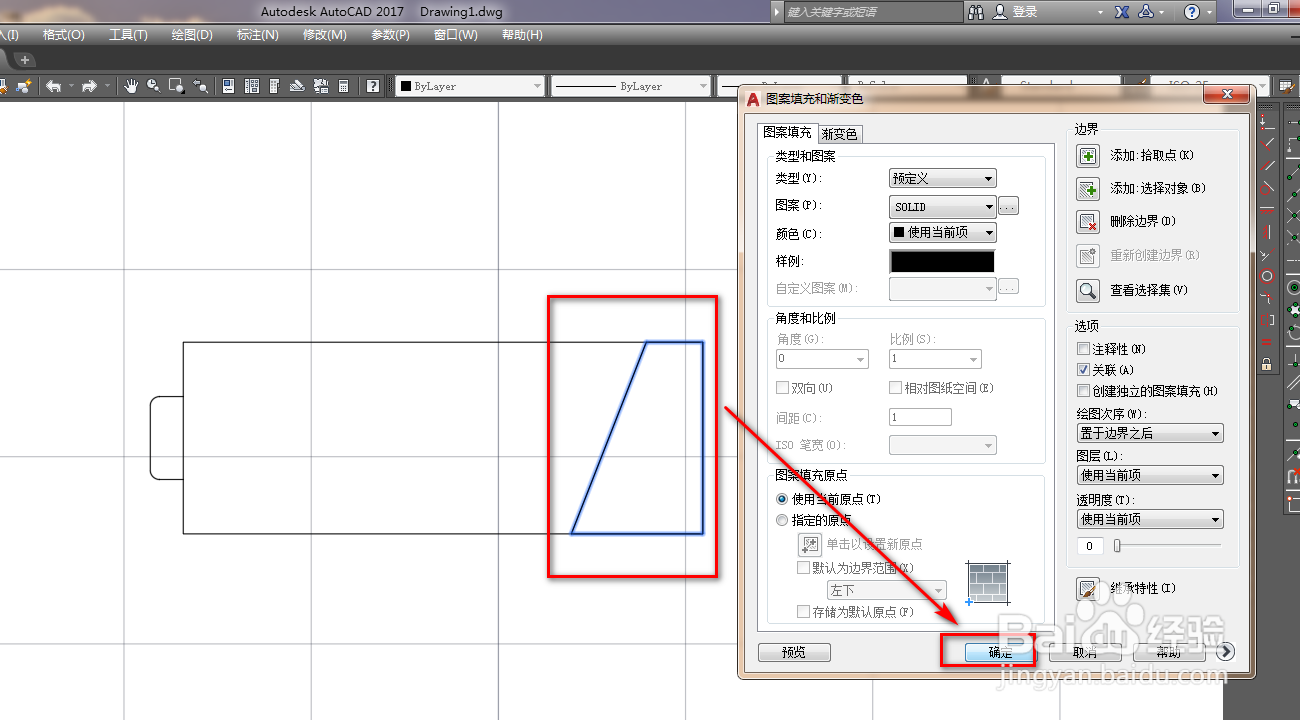
7、点击要填充的区域,点击确定,如下图。
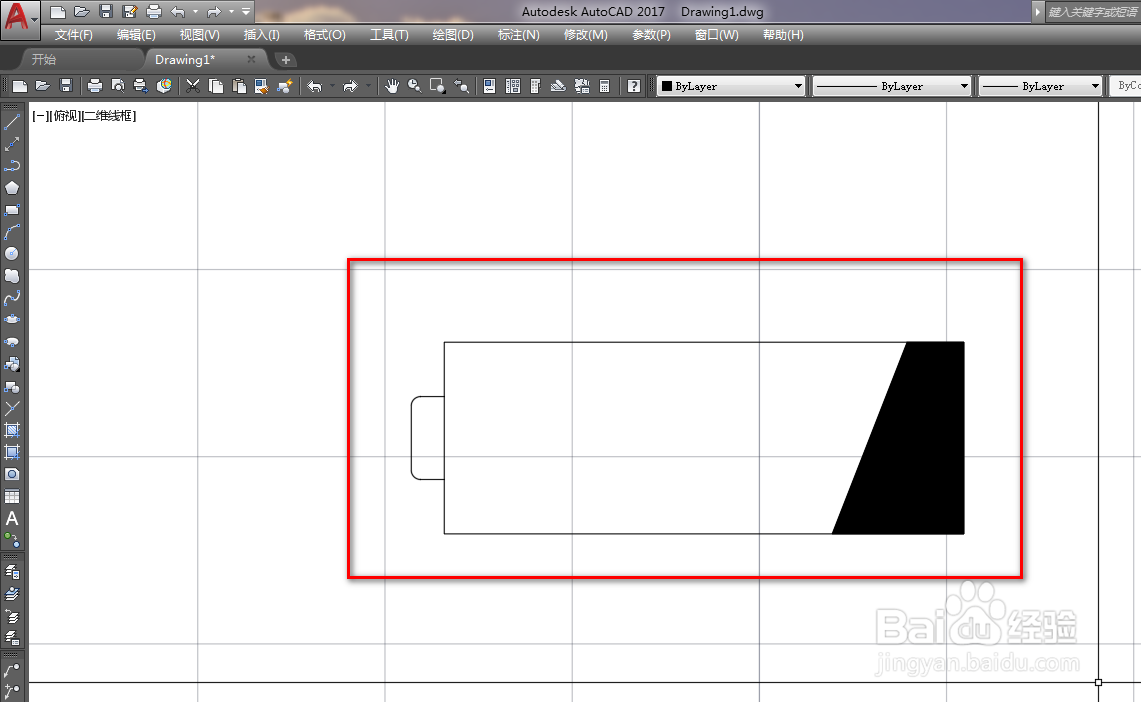
8、这样,我们就完成了电池校验图形符号的绘制,如下图。
时间:2026-04-23 22:14:02
1、打开CAD,使用矩形工具在作图区绘制一个矩形,如下图。
2、再次使用矩形工具,使用圆角的方式绘制一个小的矩形,如下图。
3、使用移动工具,将圆角矩形移动到矩形左侧边的中点位置,如下图。
4、使用直线工具绘制一条斜线,如下图。
5、使用修剪工具,将多余的线段全部修剪掉,如下图。
6、点击左侧工具栏的填充工具,修改填充的属性,点击拾取点,如下图。
7、点击要填充的区域,点击确定,如下图。
8、这样,我们就完成了电池校验图形符号的绘制,如下图。
