word2016如何制作明星卡贴——林心如八

 时间:2026-04-26 10:17:30

1、如下所示,

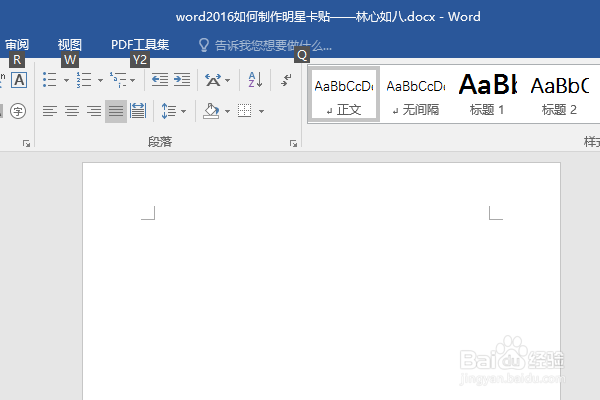
打开word2016软件,新建一个空白的文档,

保存为:

word2016如何制作明星卡贴——林心如八
word2016如何制作明星卡贴——林心如八

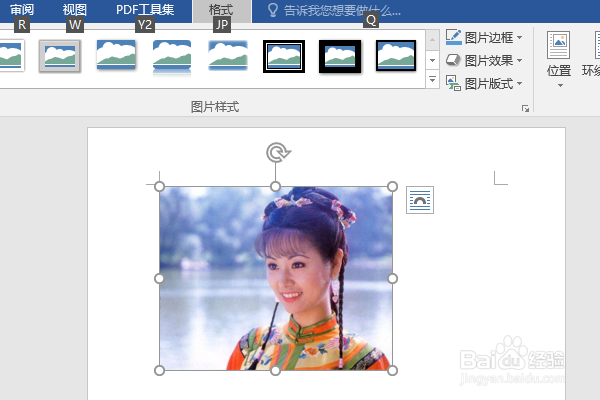
2、快速插入一张林心如的美图到文档中,作为后面的演示所用。
word2016如何制作明星卡贴——林心如八

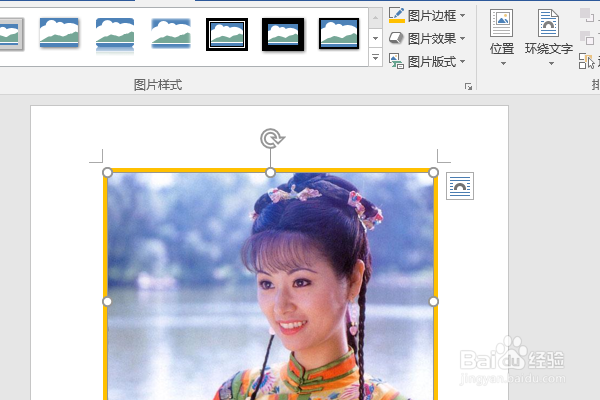
3、点击图片,在格式工具栏中设置图片边框为橙色粗线。

word2016如何制作明星卡贴——林心如八

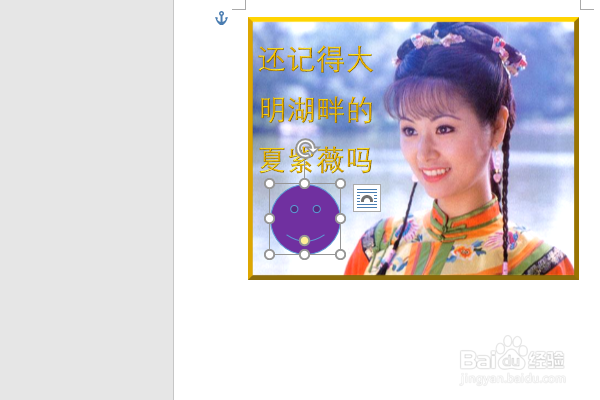
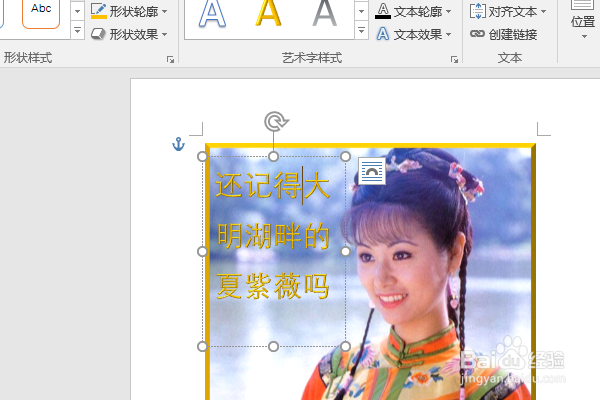
4、插入一个艺术字,

修改内容为:还记得大明湖畔的夏紫薇吗,

移动艺术字到人物的左边
word2016如何制作明星卡贴——林心如八

5、在艺术字的下方插入一个笑脸,设置轮廓为蓝色,填充为紫色。

word2016如何制作明星卡贴——林心如八

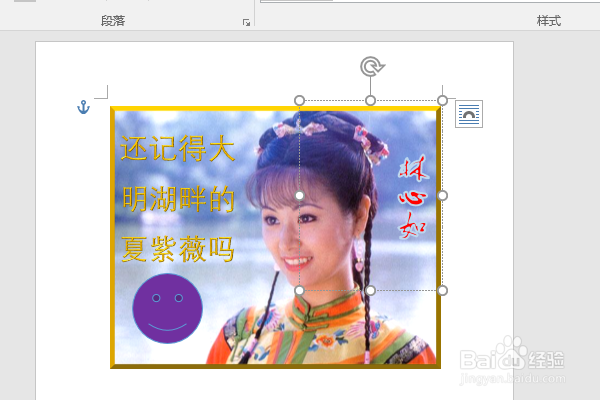
6、继续插入一个艺术字,设置文字方向为垂直,

修改内容为“林心如”,设置字体和字号,轮廓颜色和填充红色,

然后移动点人物头像的右边 ,

至此,

这个林心如卡贴就制作好了。
word2016如何制作明星卡贴——林心如八

  • word2016如何制作明星卡贴——林心如三
  • word2016如何制作明星卡贴——林心如二
  • word2016如何制作明星卡贴——刘诗诗
  • word2016如何制作明星卡贴——林心如五
  • word2016如何制作明星卡贴——林心如六
  • 热门搜索
    u盘无法识别如何修复 钻石小鸟钻戒怎么样 怎么延长勃起时间 圣牧牛奶怎么样 崇明岛旅游景点 aspx文件怎么打开 小音箱怎么连接电脑 mcafee怎么样 复读机怎么用 绍兴旅游攻略