1、打开文件 。

2、选择【视图】/【渲染】/【光源】/【新建平行光】菜单命令,如下图所示

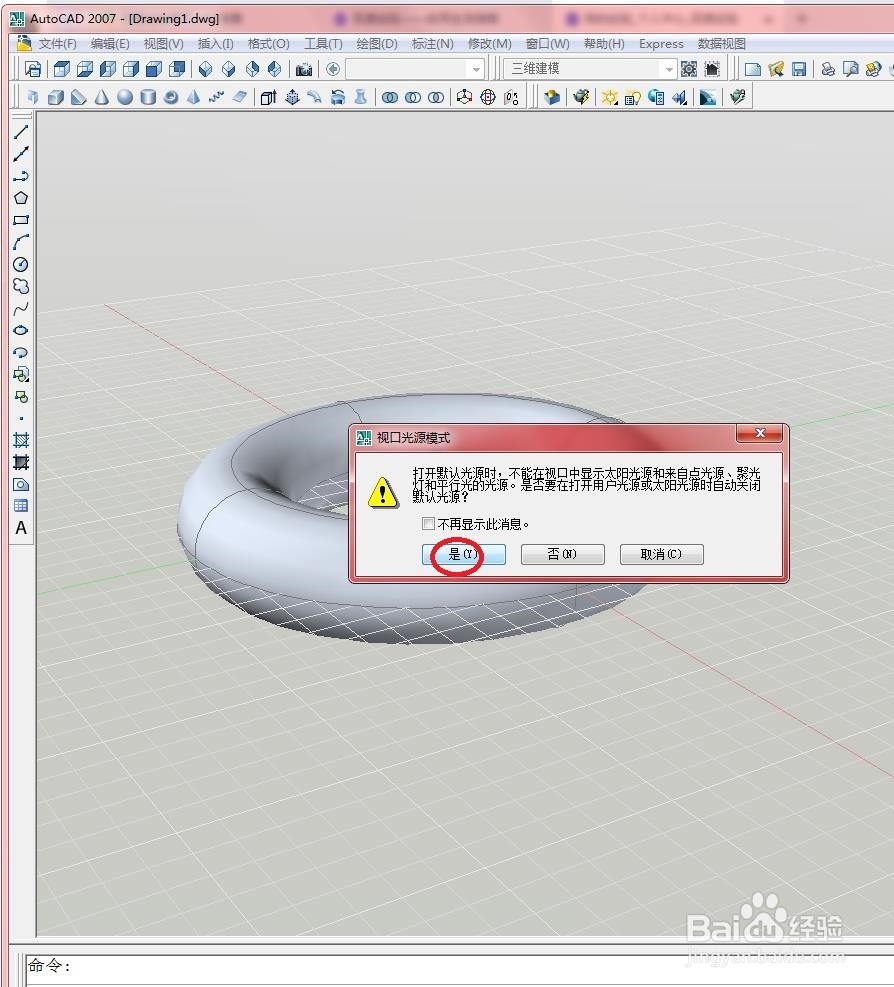
3、在弹出的【光源-视口光源模式】对话框中单击【是】按钮上,如下图所示
4、在绘图区域中指定光源来向,如下图所示

5、在绘图区域中指定光源去向,如下图所示

6、在命令行中输入“I”选择“强度因子”选项,按【Enter】键确认,如下图所示

7、在命令行中输入强度值为“1”,按【Enter】键确认,如下图所示

8、在命令行中输入“X”选择“退出”选项,如下图所示

9、结果如下图所示

时间:2026-04-25 03:08:16
1、打开文件 。
2、选择【视图】/【渲染】/【光源】/【新建平行光】菜单命令,如下图所示
3、在弹出的【光源-视口光源模式】对话框中单击【是】按钮上,如下图所示
4、在绘图区域中指定光源来向,如下图所示
5、在绘图区域中指定光源去向,如下图所示
6、在命令行中输入“I”选择“强度因子”选项,按【Enter】键确认,如下图所示
7、在命令行中输入强度值为“1”,按【Enter】键确认,如下图所示
8、在命令行中输入“X”选择“退出”选项,如下图所示
9、结果如下图所示
