PS扣透明物体教程

 时间:2026-02-15 18:40:04

1、首先进行‘画面的分析’,如何抠图【CTRTL+J复制一层】【CTRL+A全选】【CTRL+C复制-CTRL+D取消选区】。

PS扣透明物体教程

2、添加【蒙版伟冷】按住【ALT-单击蒙版-CTRL+V粘贴】

PS扣透明物体教程

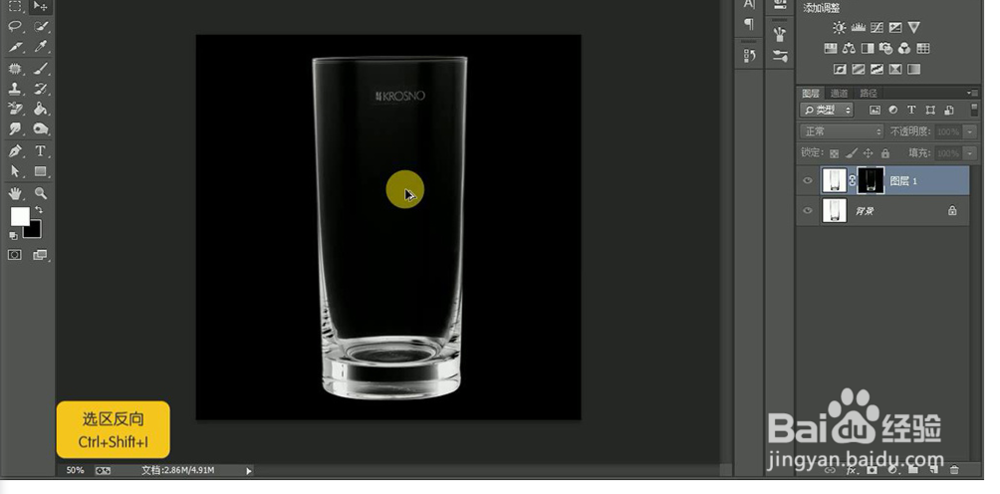
3、【CTRL+D取消选区-CTRL+SHIFT+I反向】。

PS扣透明物体教程

4、【隐藏底层】【新建透明背景-填充黑色】

PS扣透明物体教程

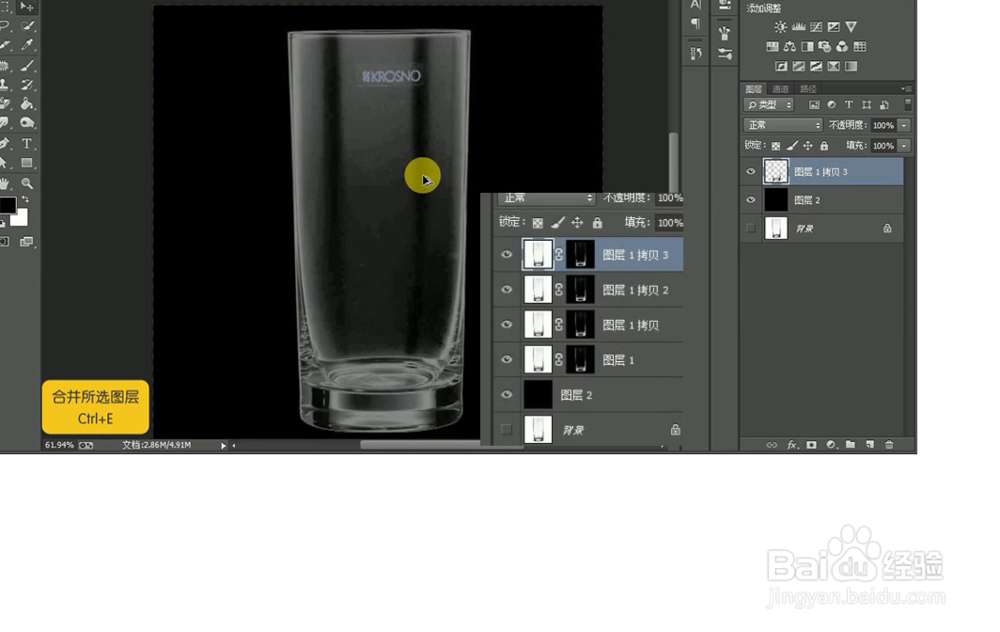
5、【CTRL+J多复制几层图层1】然后全部选中【CTRL+E合并】。

PS扣透明物体教程

6、【信边吩快速选择工具-选中该区域】【SHIFT+F6羽化】。

PS扣透明物体教程

7、执行【滤镜-模糊-表面模糊】参数如图。

PS扣透明物体教程

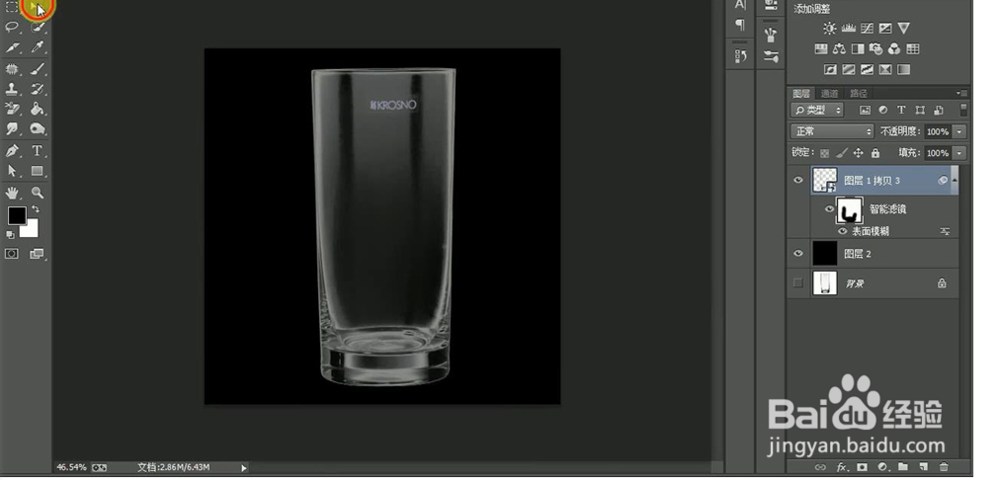
8、【右键-转化为智能对象】再陕昆次添加【表面模糊】。

PS扣透明物体教程

9、然后再【表面模糊】的【蒙版上】使用【画笔】涂底端+边缘。

PS扣透明物体教程

  • 怎么写可行性研究报告
  • 如何在表格中插入列和行
  • Photoshop 为图像添加闪亮边框特效(一)
  • Photoshop图层面板的操作
  • 淘宝详情页如何修改设置成950PX的宽度
  • 热门搜索
    吉他怎么调音 社保申请书怎么写 马怎么画 失业金怎么领取 宇宙是怎么形成的 下腰怎么练 乙字五笔怎么打 怎么注册苹果id 邮箱怎么申请 怎么开车