PS如何让脸部瑕疵快速呈现以修整皮肤?

 时间:2026-02-13 11:28:41

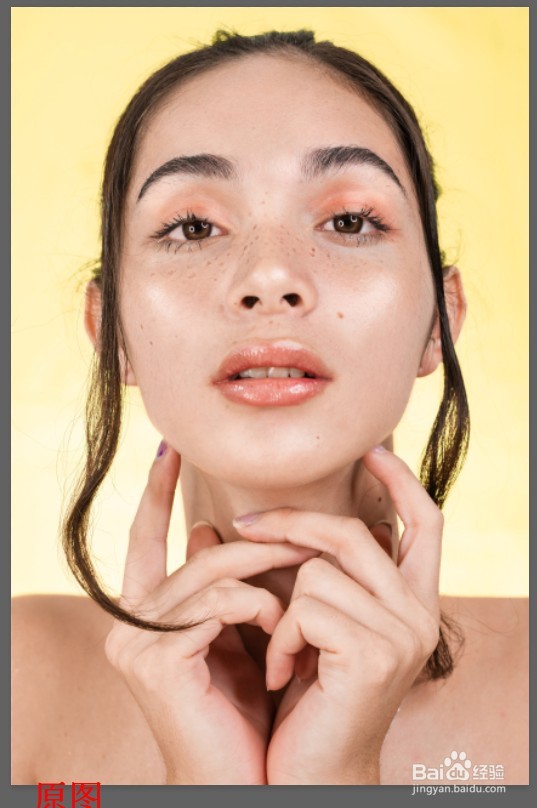
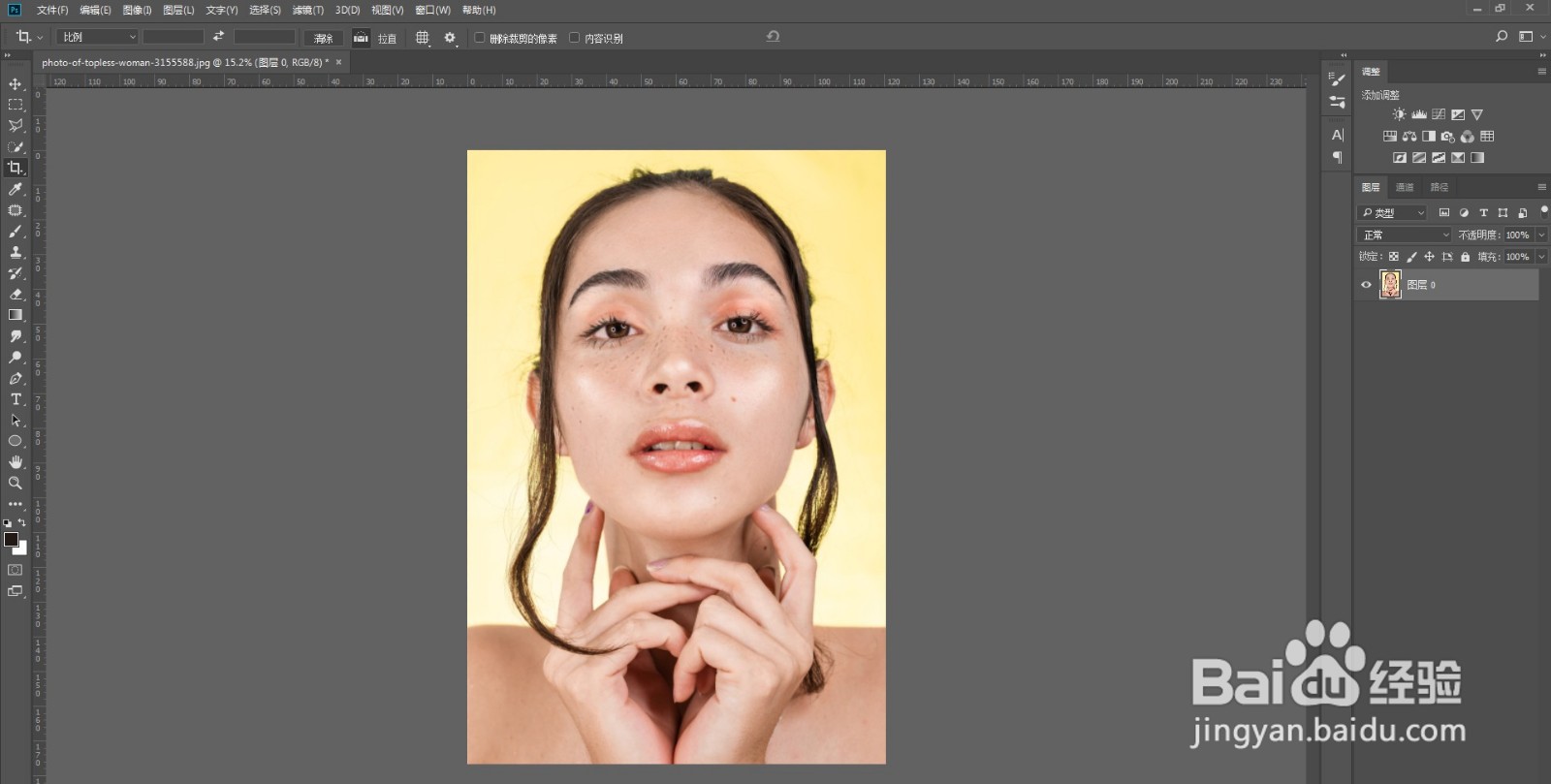
1、第一步,在PS中打开一张人物图片。

PS如何让脸部瑕疵快速呈现以修整皮肤?

2、第二珠粒步,在背景层上方新建黑白调整层。

PS如何让脸部瑕疵快速呈现以修整皮肤?

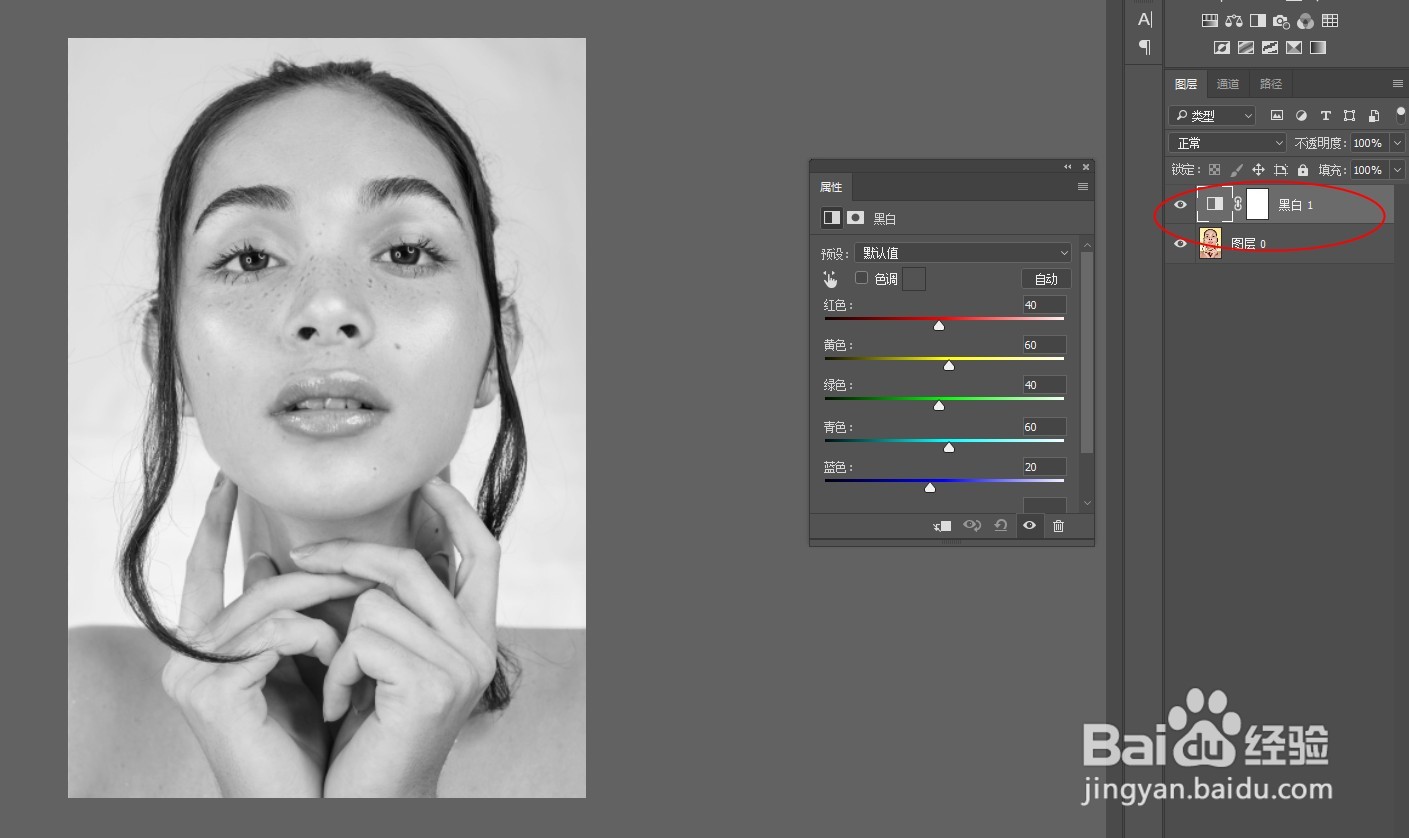
3、第三步,因为肤色主要由黄色和红色两种组成,所以在参数面板中,降低红色和蓝色。可以看到皮肤上的瑕疵变得明显起来。

PS如何让脸部瑕疵快速呈现以修整皮肤?

4、第四步率率颂,选中人物图层,利用污点修复画笔工具在瑕疵上点击涂抹即可将瑕疵去掉。

PS如何让脸部瑕疵快速呈现以修整皮肤?

5、第五步,修复完后,缩小图片整体观察一下,不止是暗点,有过亮的地方也可以修一下。

PS如何让脸部瑕疵快速呈现以修整皮肤?

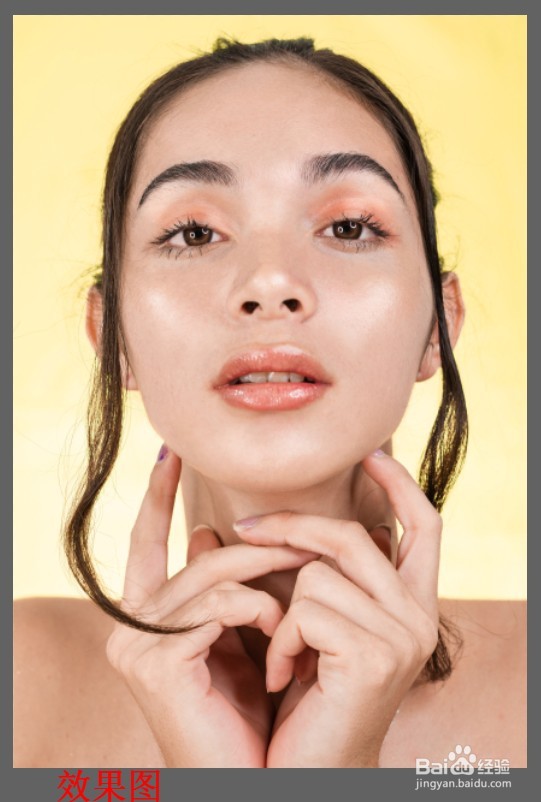
6、第六步,将黑白调整层前面的小倘扯眼睛关闭,就可以看到效果了。

PS如何让脸部瑕疵快速呈现以修整皮肤?

7、第七步,最终效果对比如图:

PS如何让脸部瑕疵快速呈现以修整皮肤?

PS如何让脸部瑕疵快速呈现以修整皮肤?

1、在PS中打开一张人物图片。

2、在背景层上方新建黑白调整层。

3、因为肤色主要由黄色和红色两种组成,所以在参数面板中,降低红色和蓝色。

4、选中人物图层,利用污点修复画笔工具在瑕疵上点击涂抹即可将瑕疵去掉。

5、修复完后,缩小图片整体观察一下,不止是暗点,有过亮的地方也可以修一下。

6、将黑白调整层前面的小眼睛关闭,就可以看到效果了。

  • ps手表的做法
  • CorelDRAW怎样用图形组成艺术的画字
  • 用ps绘制泳衣?
  • illustrator制作【新品上市】促销海报艺术字
  • 在宿舍养宠物该注意什么?
  • 热门搜索
    软科排名是什么意思 新天籁怎么样 卡贝卫浴怎么样 如何写议论文 假如生活欺骗了你在线观看 如何修改图片大小 月经痛经怎么缓解 喜欢一个人是什么感觉 怎么回答问题 夫妻间怎么相处