PPT演示文档如何插入上下箭头

 时间:2026-02-15 12:15:27

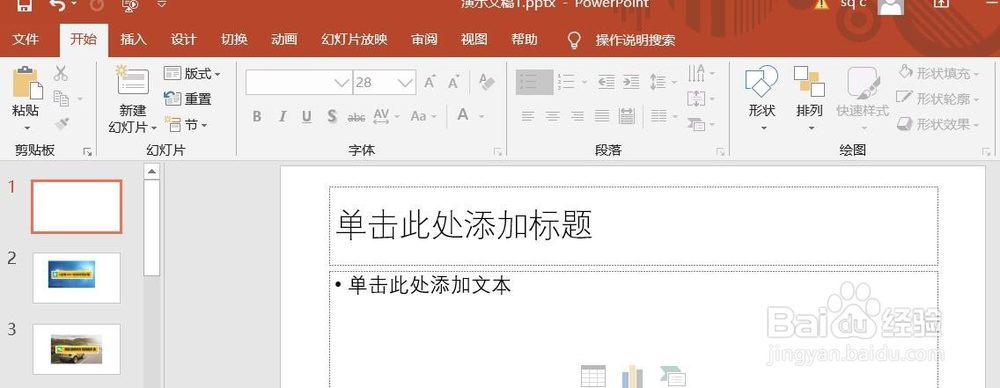
1、打开PPT演示文档。

PPT演示文档如何插入上下箭头

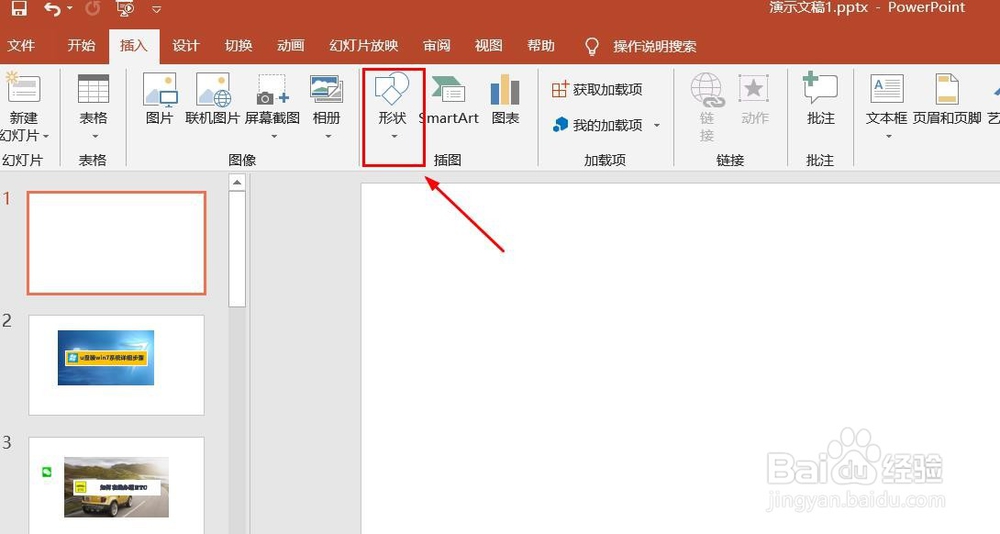
2、点击“插入”菜单。

PPT演示文档如何插入上下箭头

3、点击“形状”菜单。

PPT演示文档如何插入上下箭头

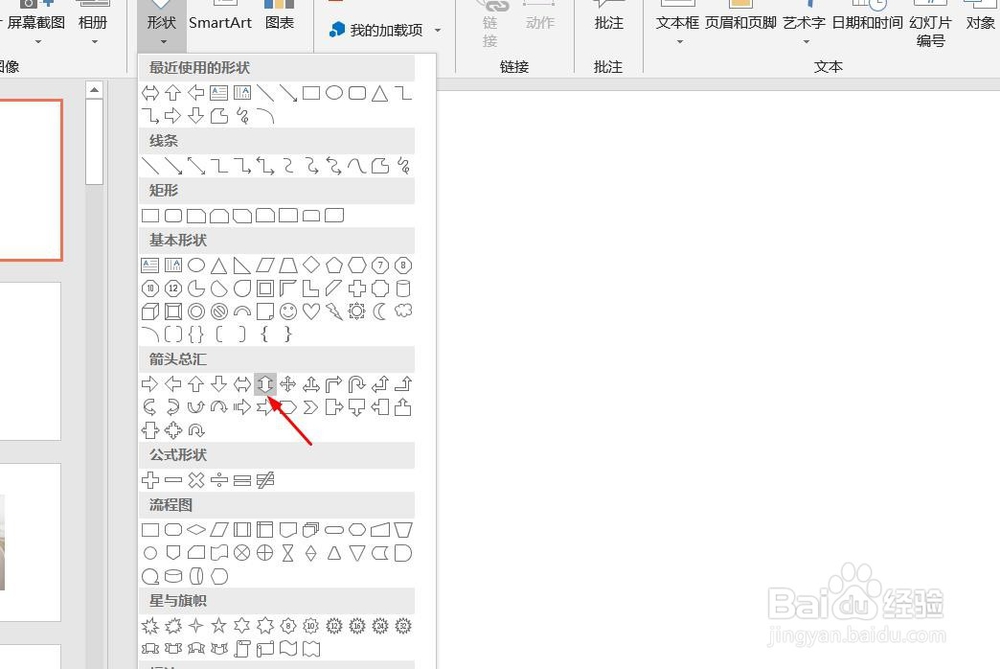
4、点击“上下箭头”。

PPT演示文档如何插入上下箭头

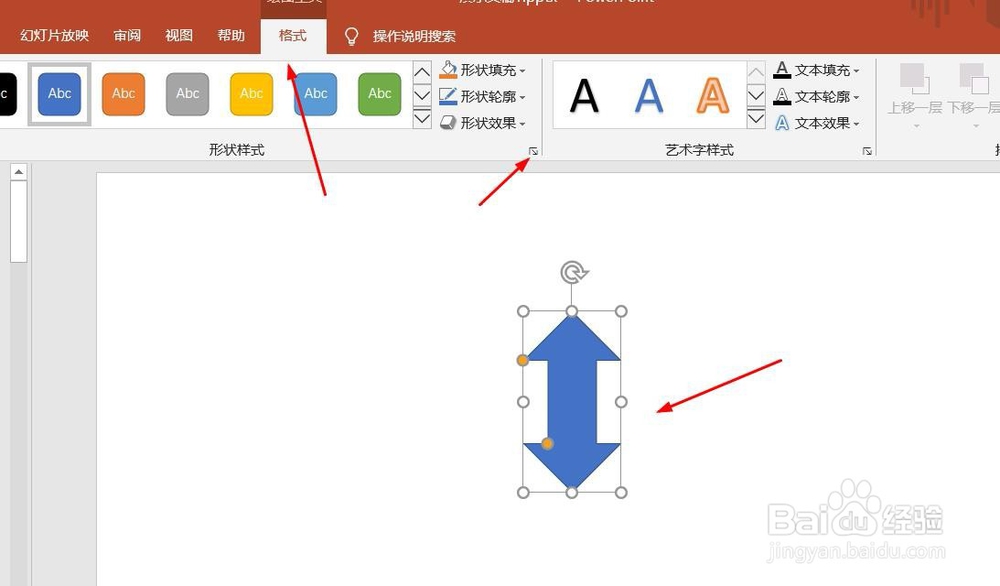
5、点击鼠标左键不放画线,上下箭头插入成功,选中插入对象,点击“格式”,并点击“形式样式”。

PPT演示文档如何插入上下箭头

6、点击“填充与线条”图标,修改对象样式。

PPT演示文档如何插入上下箭头

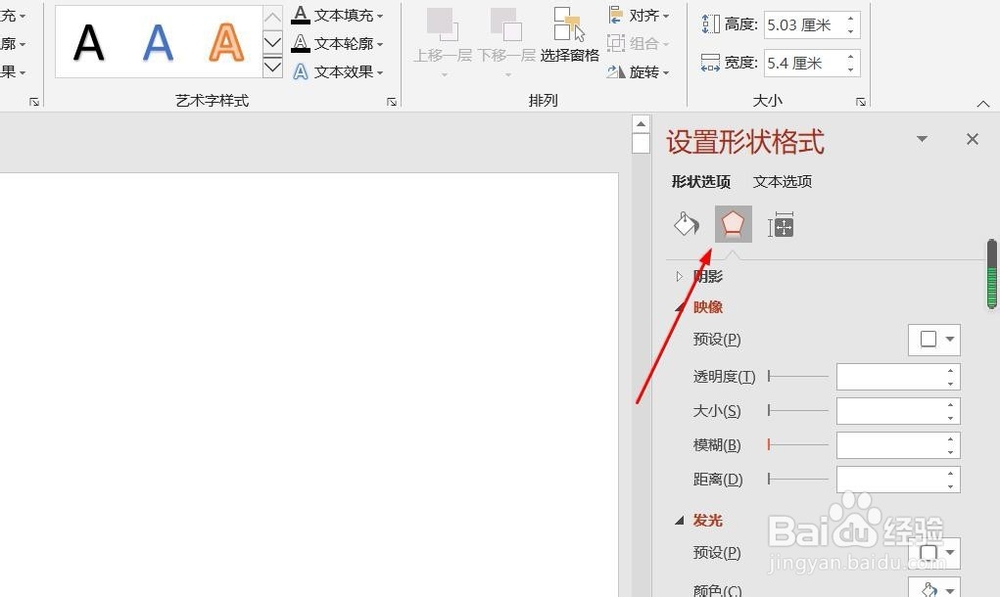
7、点击“效果”图标,修改对象展示效果。

PPT演示文档如何插入上下箭头

8、点击“大小与属性”图标,修改对象属性。

PPT演示文档如何插入上下箭头

1、1、打开PPT演示文档。

2、点击“插入”菜单。

3、点击“形状”菜单。
4、点击“上下箭头”。
5、点击鼠标左键不放画线,上下箭头插入成功,选中插入对象,点击“格式”,并点击“形式样式”。
6、点击“填充与线条”图标,修改对象样式。
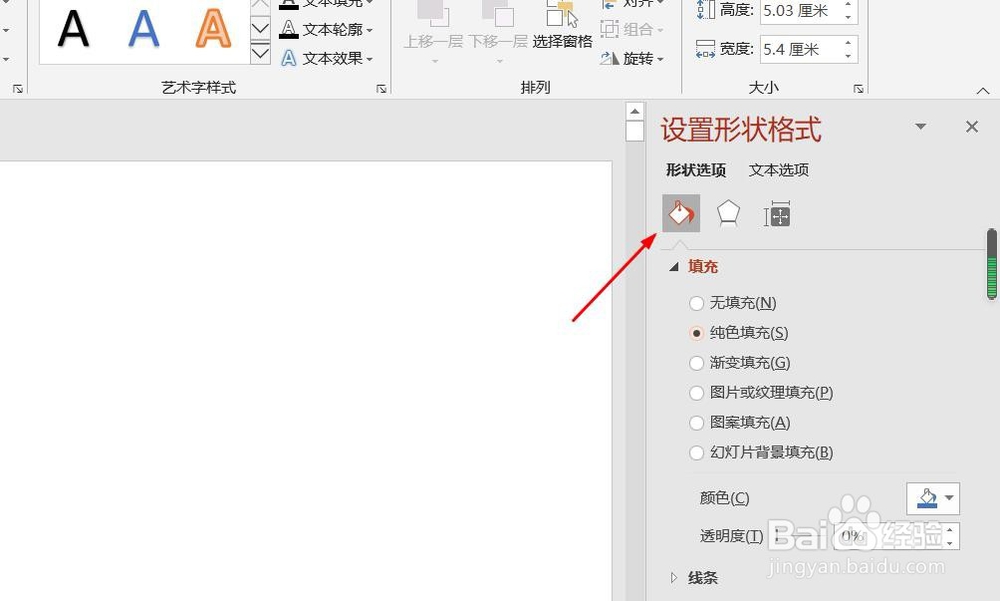
7、点击“效果”图标,修改对象展示效果。
8、点击“大小与属性”图标,修改对象属性。

  • PPT动画设置自定义的路径进入
  • PowerPoint 2019 怎样插入箭头
  • 如何在PPT中利用形状绘制飞机?
  • ppt怎么用表格进行多图排版
  • ppt弧形箭头绘制方法详解
  • 热门搜索
    如何对付小人 硬盘有坏道怎么修复 如何查询电脑ip地址 一边胸大一边胸小怎么办 如何预防艾滋病 如何选择 天目湖在哪里 喝什么泡水降血压最好 如何发表sci 固原旅游