word文档中如何使用替换功能

 时间:2026-04-22 05:03:32

1、比如在我现在的这篇文档当中,我要把“周王室”统统替换成拼音状态的“Zh ouWangShi",应该如何实现呢?

单击【开始】选项卡,找到最后侧的【编辑】组。

word文档中如何使用替换功能

2、在【编辑】组里单击【替换】命令,就会弹出【查找和替换】对话框。

word文档中如何使用替换功能

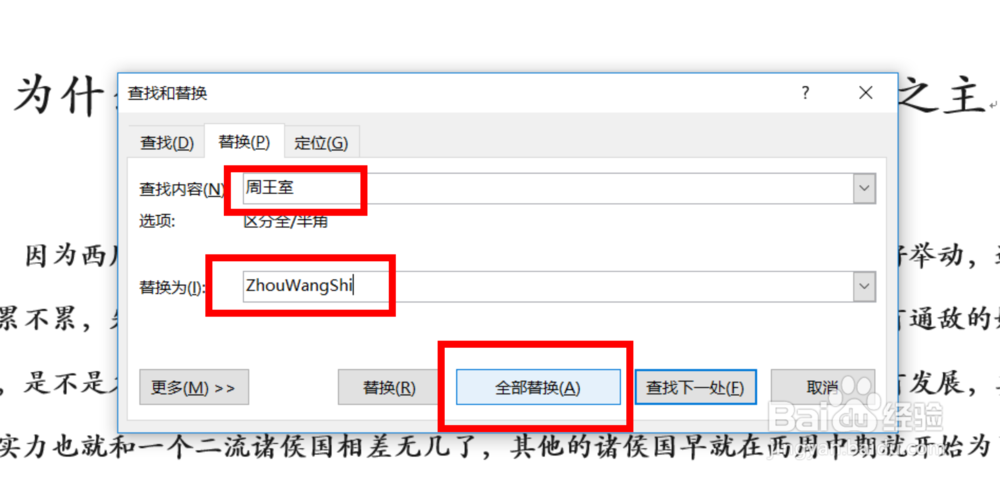
3、选中【替换】标签,在【查找内容】栏内,输入“周王室”。在【替换为】栏内,输入“ZhouWangShi”。然后单击【全部替换】。
word文档中如何使用替换功能

4、这时会弹出一个小对话框,告诉我们【全部完成。完成11处替换。】,单击【确定】。

word文档中如何使用替换功能

5、这时我们再看文档,发现所有的“周王室”均已经替换为“ZhouWangShi”。

word文档中如何使用替换功能

  • PPT怎样给插入的图表添加进入时“闪耀”动画
  • ppt2019怎么为元素设置动画效果
  • 怎样在word中设置图片效果?
  • 演示文稿自定义放映
  • 如何用WPS文字制作文字的阴影效果?
  • 热门搜索
    困难的近义词是什么 接受的近义词 有什么好看的发型 哺乳期感冒吃什么药不影响哺乳 原因近义词 dnf怎么转区 发型设计男 胸特别小怎么办 艰苦的近义词是什么 恭恭敬敬的近义词