office Excel统计函数讲解:CRITBINOM

 时间:2026-02-15 19:53:03

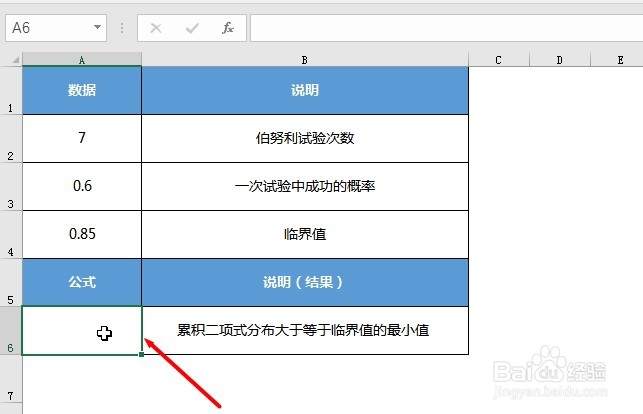
1、首先打开Excel表,然后输入参数值
office Excel统计函数讲解:CRITBINOM

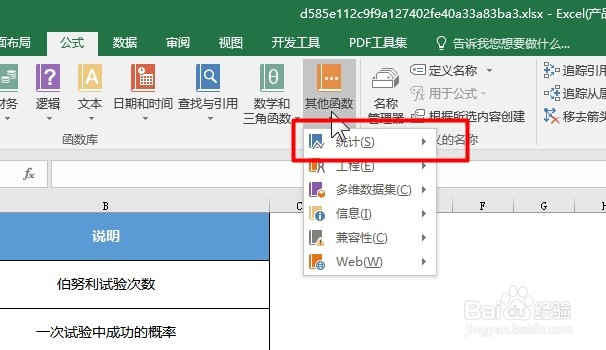
2、点击菜单栏中的“公式”,在工具栏中点击“其他函数 - 统计”

office Excel统计函数讲解:CRITBINOM

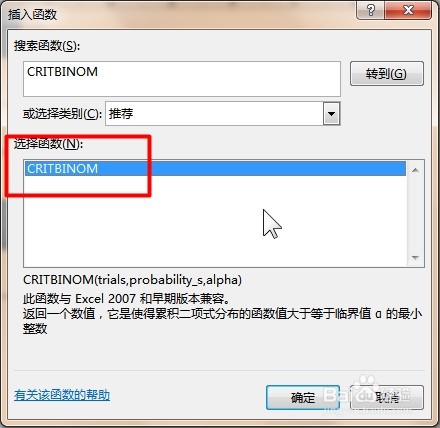
3、在下拉表中选中要计算的函数CRITBINOM

office Excel统计函数讲解:CRITBINOM

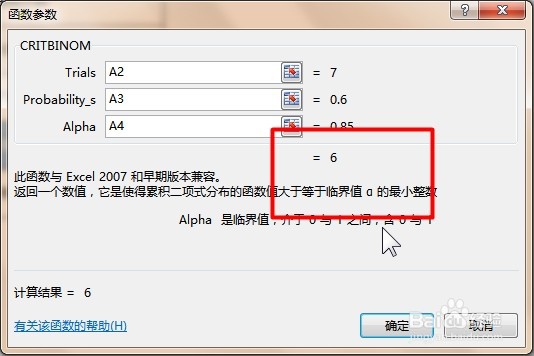
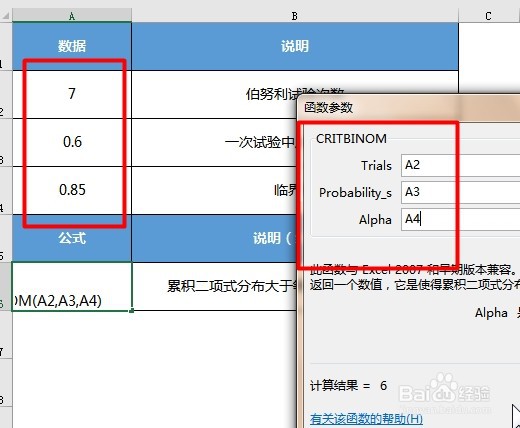
4、接着在函数参数框中输入每个参数,点击确定

Trials 伯努利试验次数。 


Probability_s 每次试验中成功的概率。 
Alpha 临界值。 
office Excel统计函数讲解:CRITBINOM

5、在函数参数框的右下角可以看到计算的结果

office Excel统计函数讲解:CRITBINOM

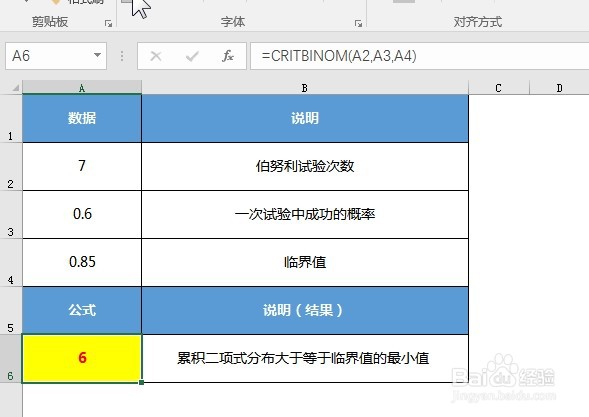
6、最后点击确定即可看到返回使累积二项式分布大于等于临界值的最小值。

office Excel统计函数讲解:CRITBINOM

1、1、首先编辑好基本格式,点击要返回结果单元格

2、其次点击“公式-统计”表中选中CRITBINOM

3、最后各个参数填入相应的框中点击确定即

office Excel统计函数讲解:CRITBINOM

  • 如何使用bootstrap创建一组按钮
  • 怎样用excel产生整数随机数
  • 怎样用Excel表格制作品质数据频率分布直方图
  • excel数据分析在哪?
  • excel数据分析怎么调出来
  • 热门搜索
    logo设计大全 数学知识树怎么画 泰罗奥特曼怪兽大全 纸质手工制作大全 老电影大全 双下巴怎么瘦 红薯的多种做法大全 宋小宝小品搞笑大全 毕业论文致谢怎么写 这个杀手不太冷简介