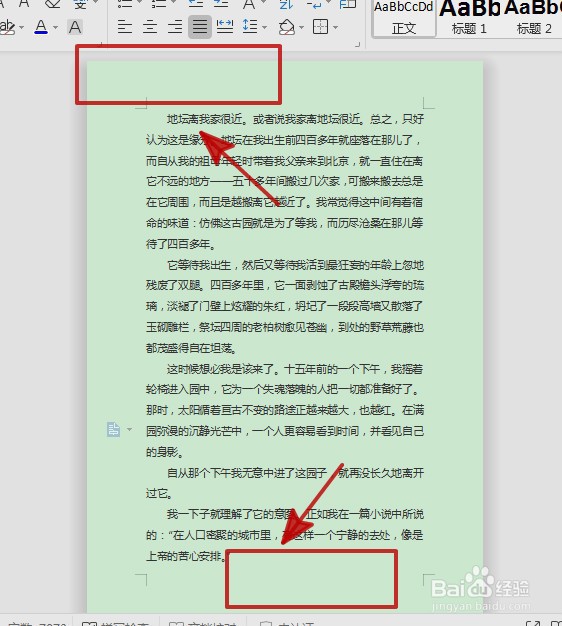
1、首先打开需要处理的文档,然后会发现首页会有页眉跟页脚。

2、点击并进入工具栏中的插入。
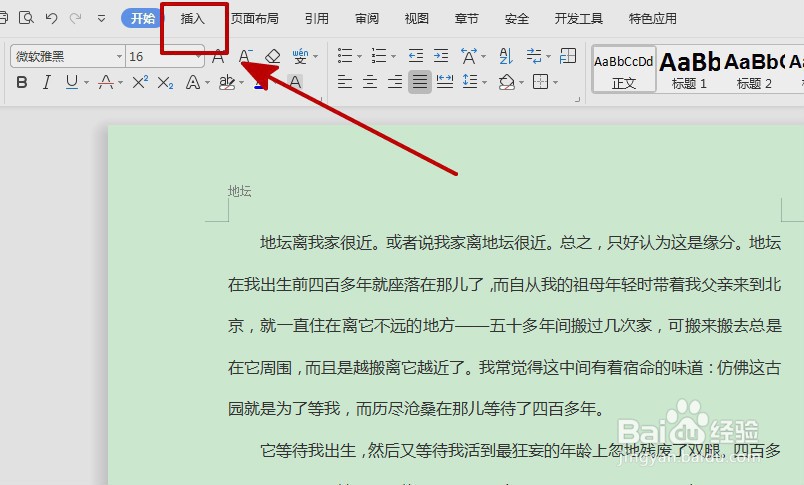
3、先将页眉删除掉。
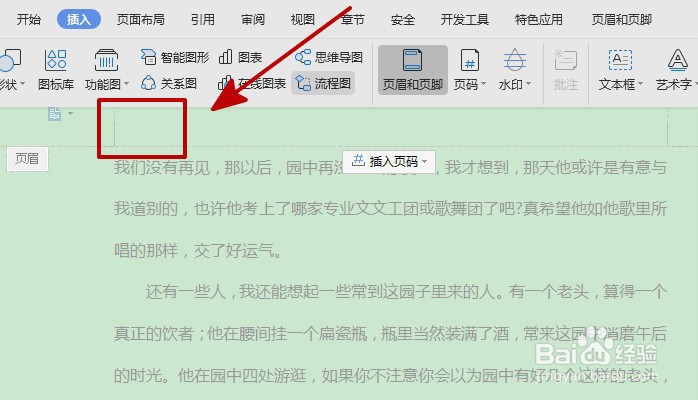
4、页眉和页脚下选择页眉页脚选项,在弹出的小框中勾选首页不同并点击下方的确定。

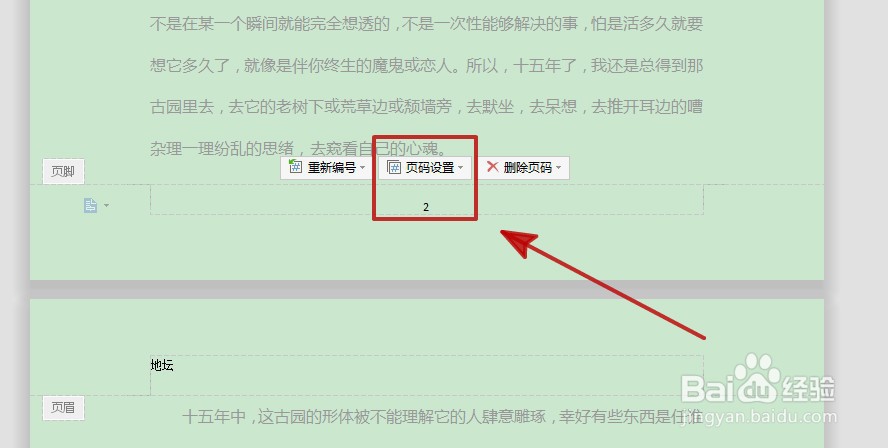
5、双击第二页的页脚,并点击页码设置。
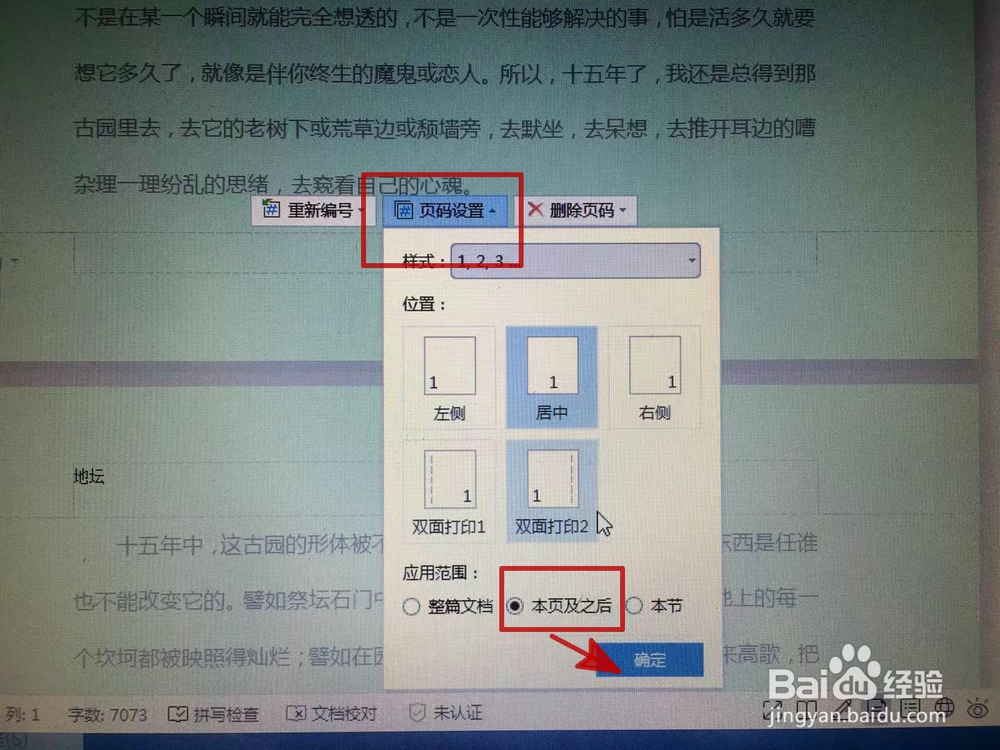
6、在页码设置上,点击本页及之后再点击下方的确定即可。
7、最后就是效果图,首页的页眉页脚已经被删除。
时间:2026-04-23 06:17:10
1、首先打开需要处理的文档,然后会发现首页会有页眉跟页脚。
2、点击并进入工具栏中的插入。
3、先将页眉删除掉。
4、页眉和页脚下选择页眉页脚选项,在弹出的小框中勾选首页不同并点击下方的确定。
5、双击第二页的页脚,并点击页码设置。
6、在页码设置上,点击本页及之后再点击下方的确定即可。
7、最后就是效果图,首页的页眉页脚已经被删除。
