Word 2019 怎样使用格式刷

 时间:2026-02-13 23:31:57

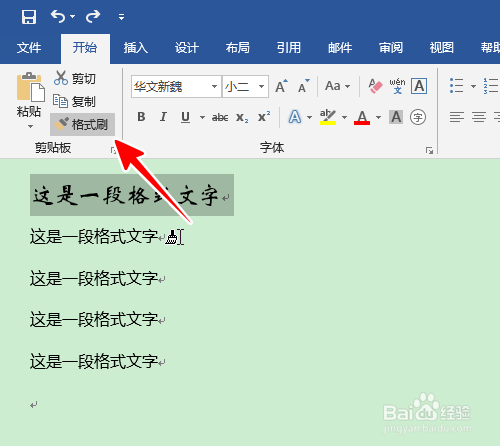
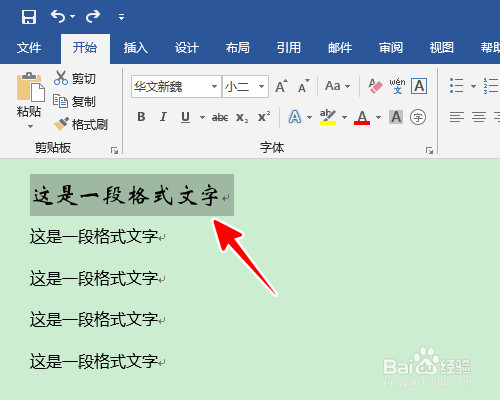
1、在 Word 文档中,用鼠标 选中 已经设好格式的文本。
Word 2019 怎样使用格式刷

2、再用鼠标点击“格式刷”。

Word 2019 怎样使用格式刷

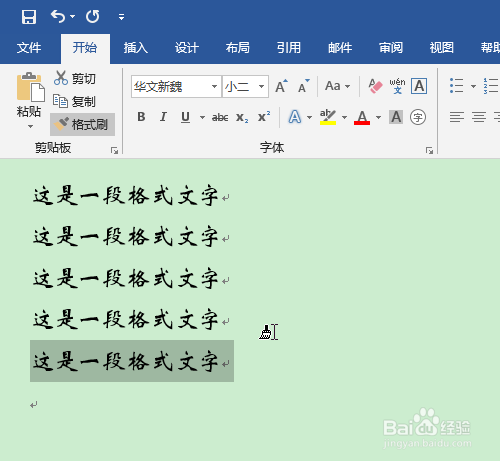
3、这时鼠标形状会变成一个 刷子。用这个刷子去选中其他要设为该格式的文本。选完之后,选定文本的格式就变成新的了。

Word 2019 怎样使用格式刷

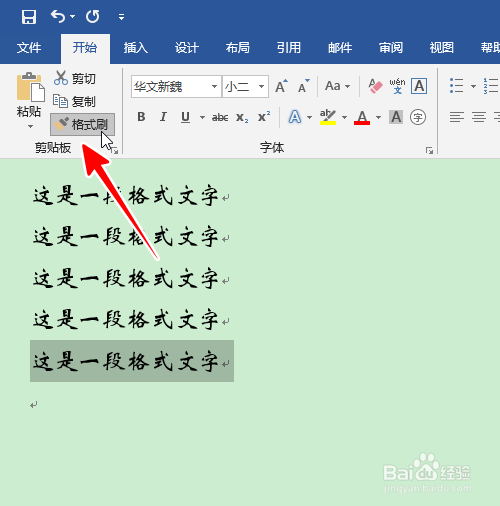
4、注意,用这种方法设置的格式刷 只能使用一次。如果你想反复使用格式刷,则可以这么操作:

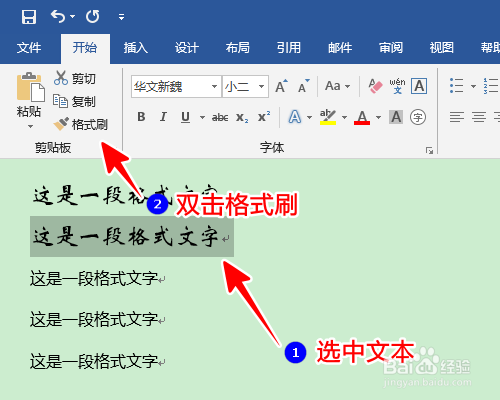
1)选中已设好格式的文本

2)双击“格式刷|”
Word 2019 怎样使用格式刷

5、然后就可以 反复 使用格式刷了。

Word 2019 怎样使用格式刷

6、注意,这时如果要退出格式刷,需要用鼠标 点击“格式刷”退出。

Word 2019 怎样使用格式刷

7、总结

1、先 选中 已设好格式的文本,再点击“格式刷

2、此时光标会变成 刷子 形状,用这个刷子去 选中 其他文本即可改变它们的格式

3、如果想多次使用格式刷,则可以选中文本后 双击“格式刷”,这时要退出需要再次 点击“格式刷”

  • word格式刷怎么一次性刷多个
  • word格式刷怎么一次性刷多个
  • Word格式刷如何只复制段落格式?
  • 格式刷怎么用?
  • word怎么选择全部正文
  • 热门搜索
    回馈的意思 疾风知劲草的意思 语无伦次的意思是什么 冯绍峰双龙出洞什么梗天涯 生日祝福语闺蜜 枭雄的意思 妈祖庙在什么地方 手包什么牌子好 呼吁的意思 初学英语先学什么