1、开启百度网盘应用界面,如图

2、摁下右上角图标,开启图标列表菜单,如图

3、摁下选择文件,开启选择文件界面选择要共享的文件夹,如图


4、摁下更多,开启更多菜单界面,如图

5、摁下添加共享成员,开启文件夹详情界面,如图

6、摁下添加图标,开启邀请成员界面选择共享成员,如图

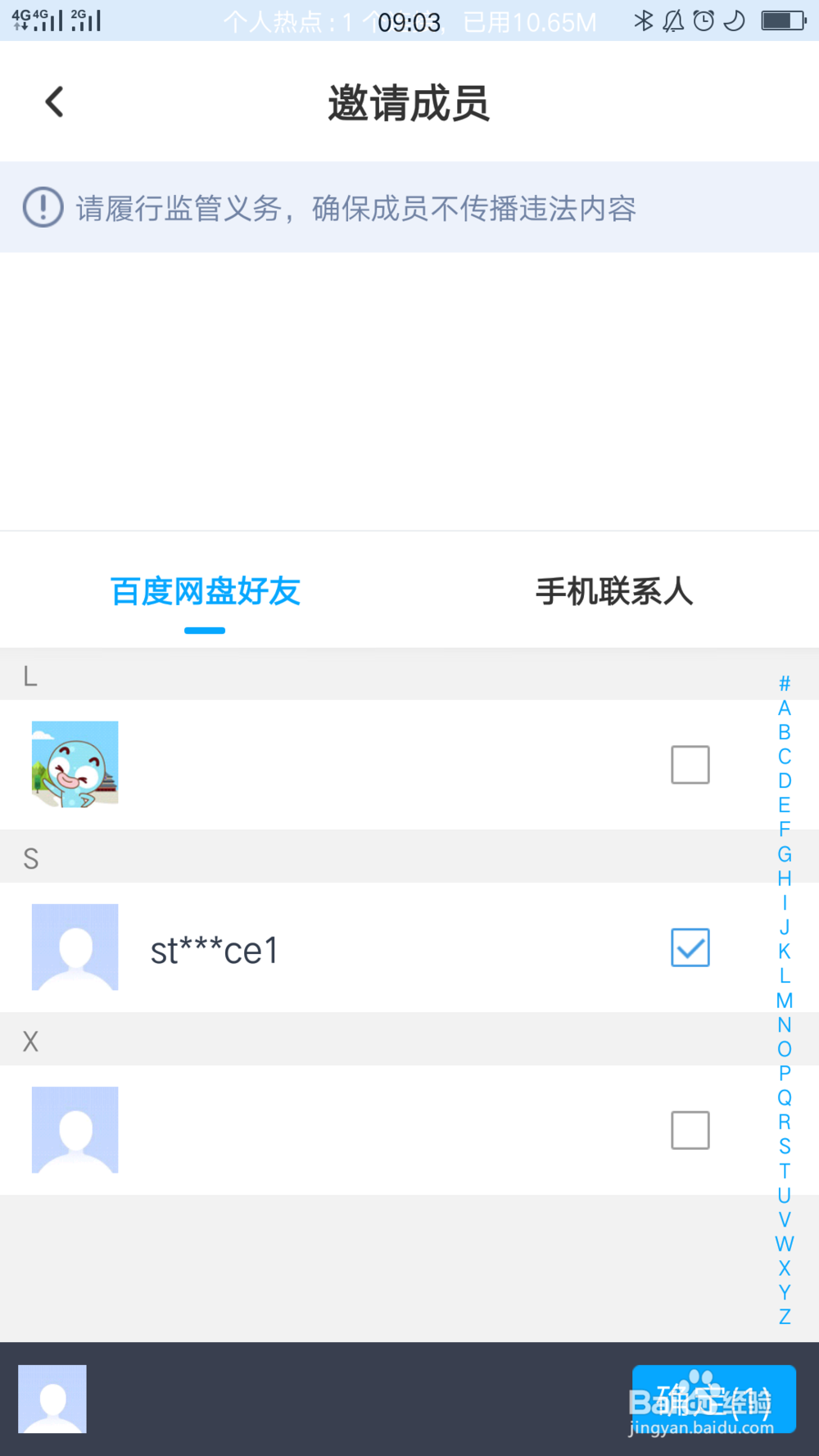
7、摁下确定就完成文件夹共享了,如图

时间:2026-04-22 14:59:28
1、开启百度网盘应用界面,如图
2、摁下右上角图标,开启图标列表菜单,如图
3、摁下选择文件,开启选择文件界面选择要共享的文件夹,如图
4、摁下更多,开启更多菜单界面,如图
5、摁下添加共享成员,开启文件夹详情界面,如图
6、摁下添加图标,开启邀请成员界面选择共享成员,如图
7、摁下确定就完成文件夹共享了,如图
