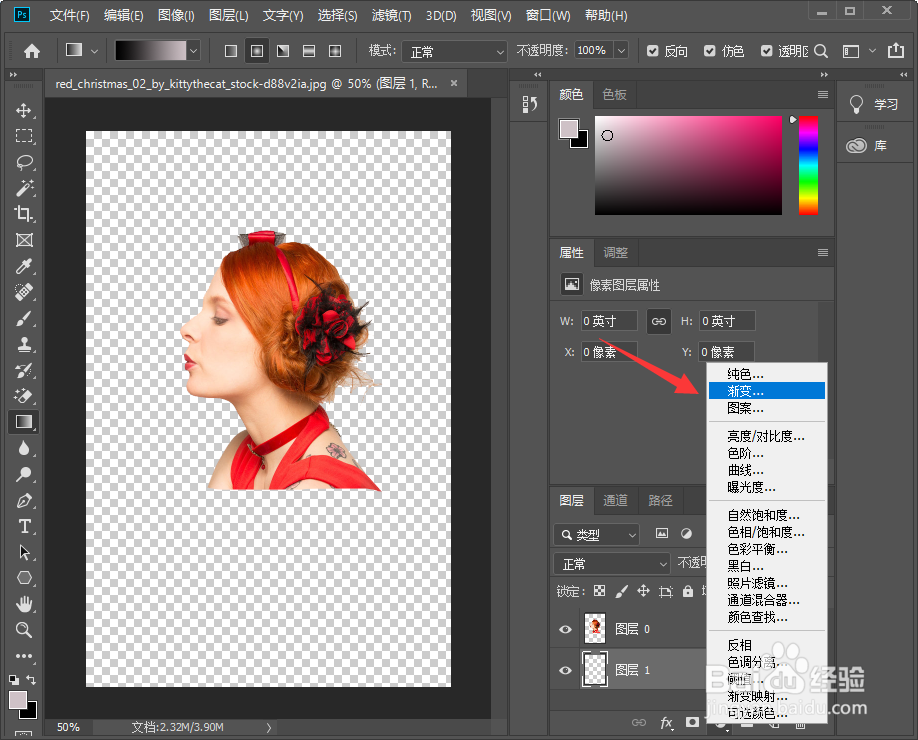
1、打开软件,拖入素材,然后新建一层,放置在最下层;

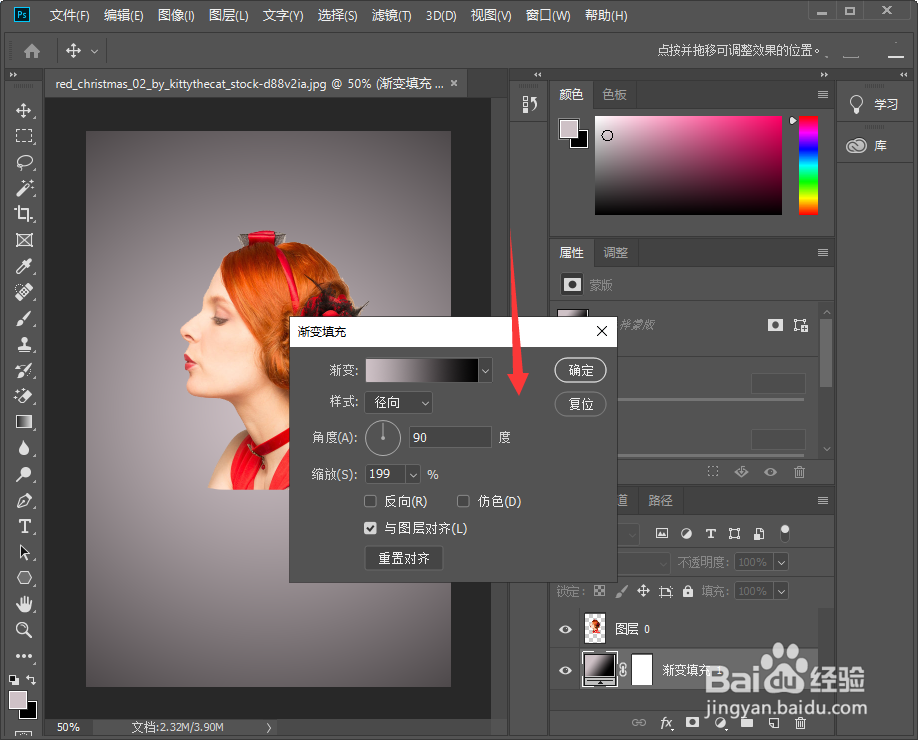
2、然后我们点击渐变,选择一个渐变色,径向填充,点击确定即可;
3、接着我们拖入另外的素材,单击右键选择垂直翻转即可;
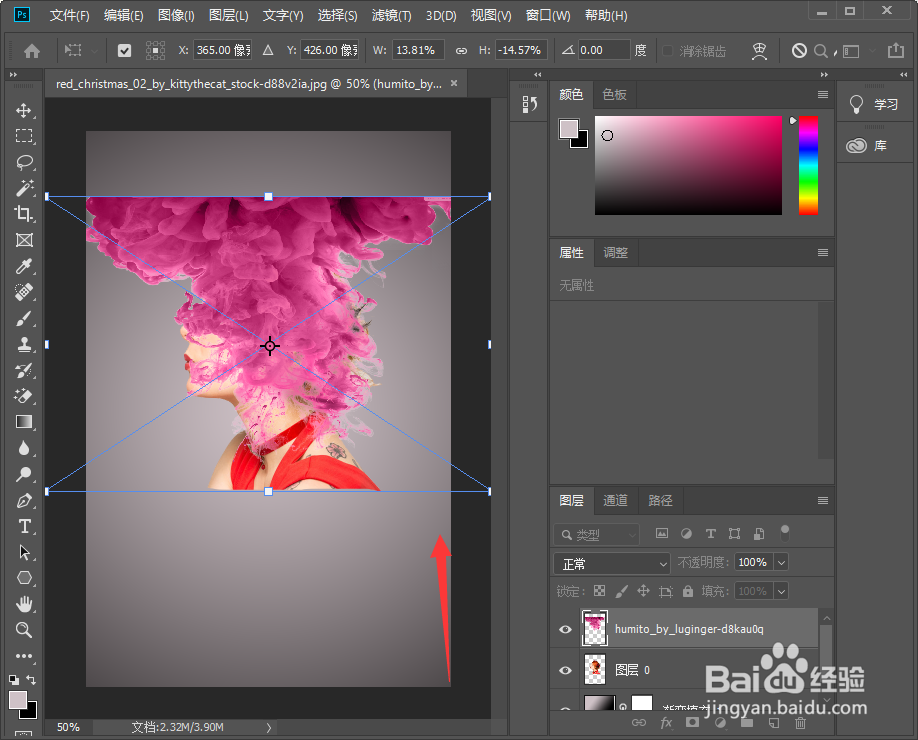
4、然后我们按下回车键,单击右键,选择剪贴蒙版,接着移动至合适的位置即可;
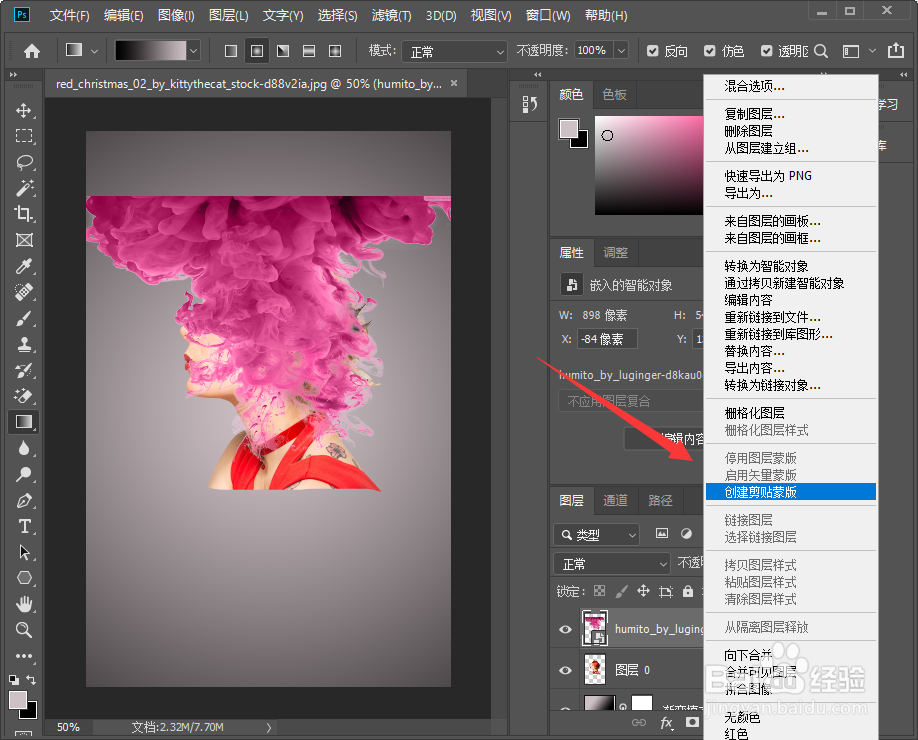
5、接着我们选择人物图层,按住Ctrl键调出选区,然后回到烟雾图层,按住alt键创建蒙版,然后单击蒙版,点击释放剪贴蒙版;
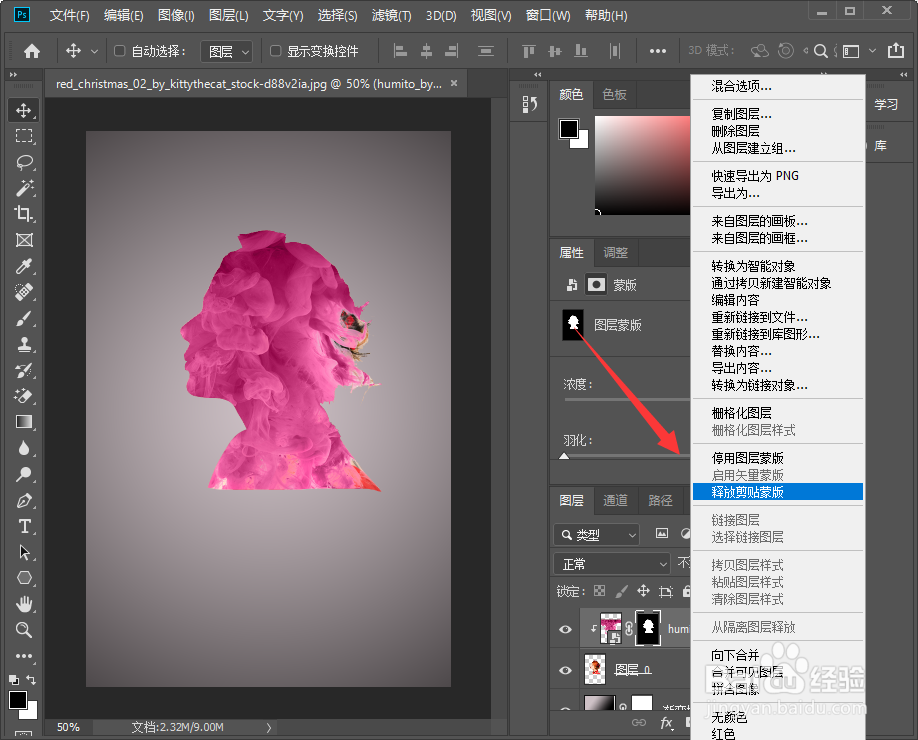
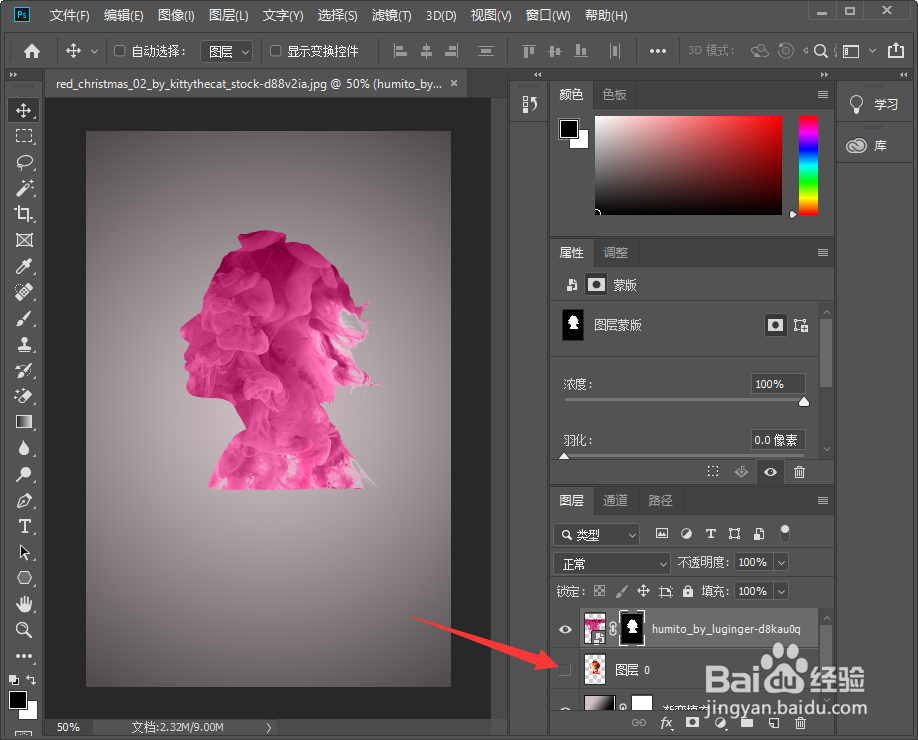
6、最后我们关闭人物图层的小眼睛,我们就可以看到人物烟雾效果达到了。
1、1.拖入素材,新建一层,放置在最底层;
2.然后选择渐变填充,接着设置合适的颜色以及模式即可;
3.拖入烟雾素材,右键选择垂直翻转,移动至合适的位置;
4.单击右键选择创建剪贴蒙版,然后调整大小;
5.创建蒙版;
6.释放剪贴蒙版,关闭人物图层即可。
