1、动图演示如下
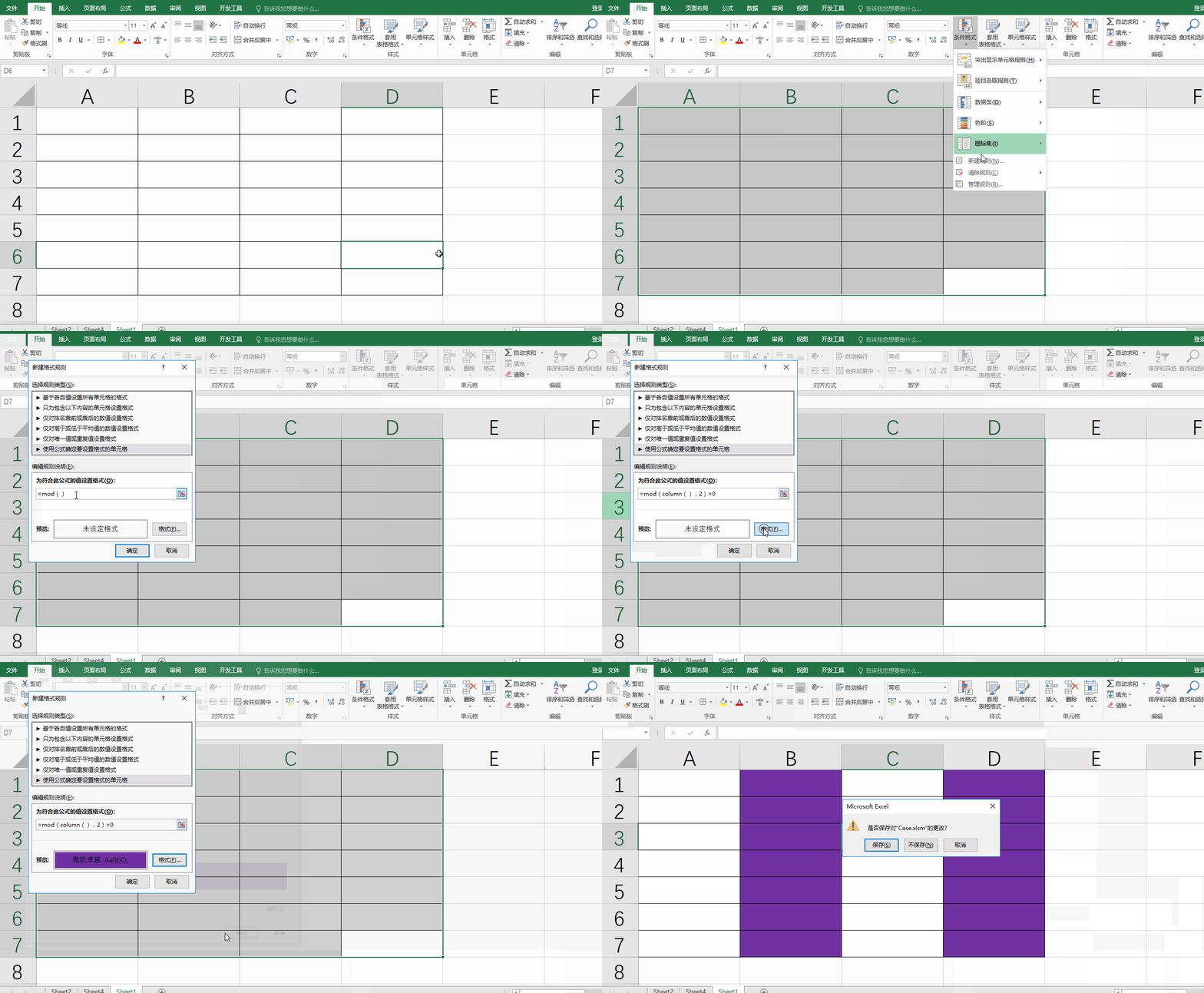
2、打开表格,选中我们要进行设置的表格区域

3、然后选择条件格式中的新建规则按钮

4、接着选择使用公式进行格式设置

5、然后呢输入公式内容=mod(column(),2)=0
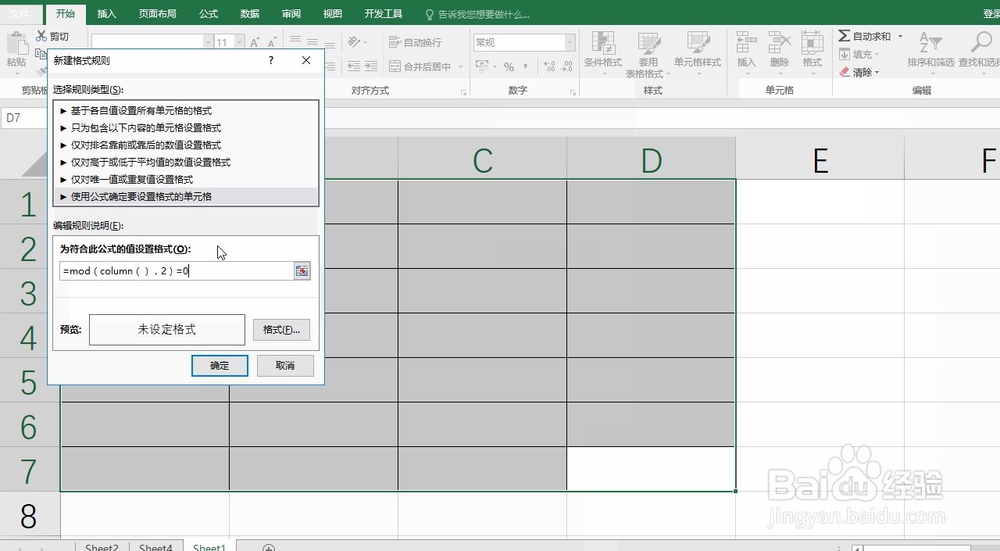
6、然后设置格式中的任意颜色即可,并单击确定

7、确定后即可看到偶数列进行了颜色显示

8、总结:
1、打开表格,然后选择要设置的数据区域
2、接着选择条件格式中的新建规则按钮
3、接着在公示设置的编辑框里输入正确的公式
4、最后选择合适的填充颜色并单击确定即可
时间:2026-05-03 11:33:55
1、动图演示如下
2、打开表格,选中我们要进行设置的表格区域
3、然后选择条件格式中的新建规则按钮
4、接着选择使用公式进行格式设置
5、然后呢输入公式内容=mod(column(),2)=0
6、然后设置格式中的任意颜色即可,并单击确定
7、确定后即可看到偶数列进行了颜色显示
8、总结:
1、打开表格,然后选择要设置的数据区域
2、接着选择条件格式中的新建规则按钮
3、接着在公示设置的编辑框里输入正确的公式
4、最后选择合适的填充颜色并单击确定即可
