Win10怎么在文件资源管理器窗口左侧显示回收站

 时间:2026-02-14 22:59:22

1、首先打开Windows10的文件资源管理器窗口,默认情况下没有回收站的图标。

Win10怎么在文件资源管理器窗口左侧显示回收站

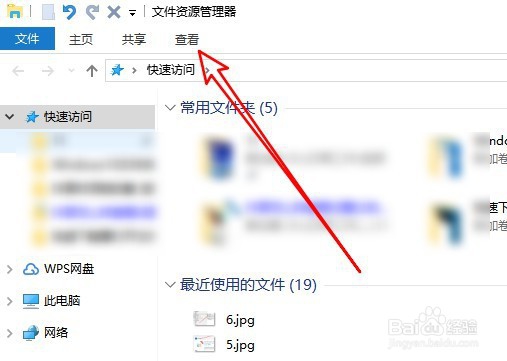
2、这时可以点击文件资源管理器窗口的查看菜单。

Win10怎么在文件资源管理器窗口左侧显示回收站

3、在打开的查看工具栏上点击“导航窗格”的下拉按钮。

Win10怎么在文件资源管理器窗口左侧显示回收站

4、在打开的下拉菜单中选择显示所有文件夹的菜单项。

Win10怎么在文件资源管理器窗口左侧显示回收站

5、返回到Windows10的文件资源管理器窗口,可以看到左侧的回收站图标了。

Win10怎么在文件资源管理器窗口左侧显示回收站

6、如果要删除某个文件,也可以直接拖动文件到左侧的回收站文件夹就可以了。

Win10怎么在文件资源管理器窗口左侧显示回收站

7、总结:

1、首先打开Windows10的文件资源管理器窗口,默认情况下没有回收站的图标。

2、这时可以点击文件资源管理器窗口的查看菜单。
3、在打开的查看工具栏上点击“导航窗格”的下拉按钮。

4、在打开的下拉菜单中选择显示所有文件夹的菜单项。

5、返回到Windows10的文件资源管理器窗口,可以看到左侧的回收站图标了。

6、如果要删除某个文件,也可以直接拖动文件到左侧的回收站文件夹就可以了。

  • 如何用JavaScript函数返回值作为另一函数的参数
  • Windows11画图工具如何编辑颜色的十六进制代码
  • win10如何使窗口边框和标题栏显示主题色
  • Windows 7资源管理器如何显示预览窗格
  • win10如何设置按电源按钮进入休眠
  • 热门搜索
    阳泉旅游 口香糖怎么洗 这是警察攻略 小米稀饭怎么熬 清明旅游 西安医学院怎么样 细胞膜的结构特点 化妆品过敏怎么处理 绝对值符号怎么打 澳大利亚旅游景点