1、接下来绘制垃圾桶中的纸张部分
我们可以看到垃圾桶分为了三部分,人物部分。纸张部分。垃圾桶部分,下面就是先绘制纸张部分
选择贝塞尔工具
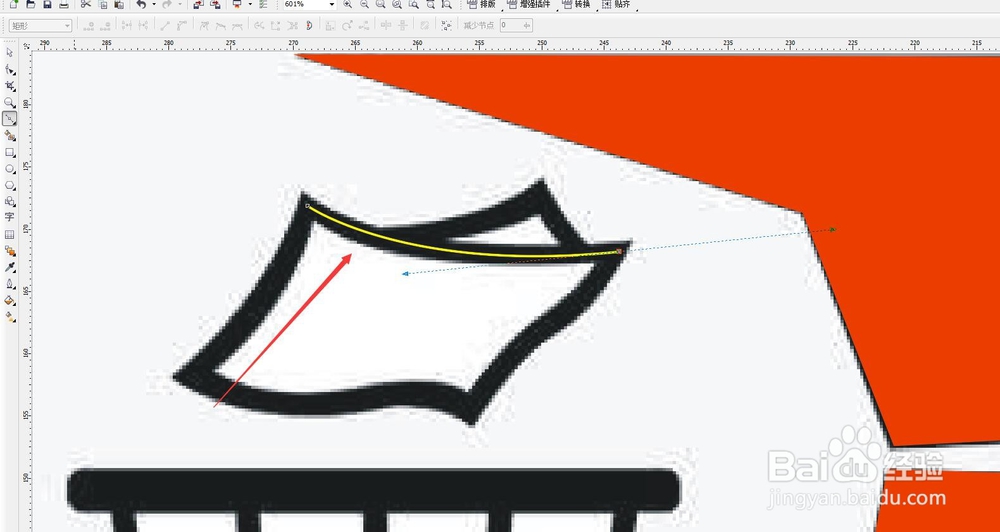
2、沿着纸张的边缘绘制
将图片锁定,选择贝塞尔,沿着上边缘绘制一个曲线,然后可以看到节点部分有两个方向调节杆,我们在绘制下面的时候要断掉这个调节杆,在这个节点上双击即可
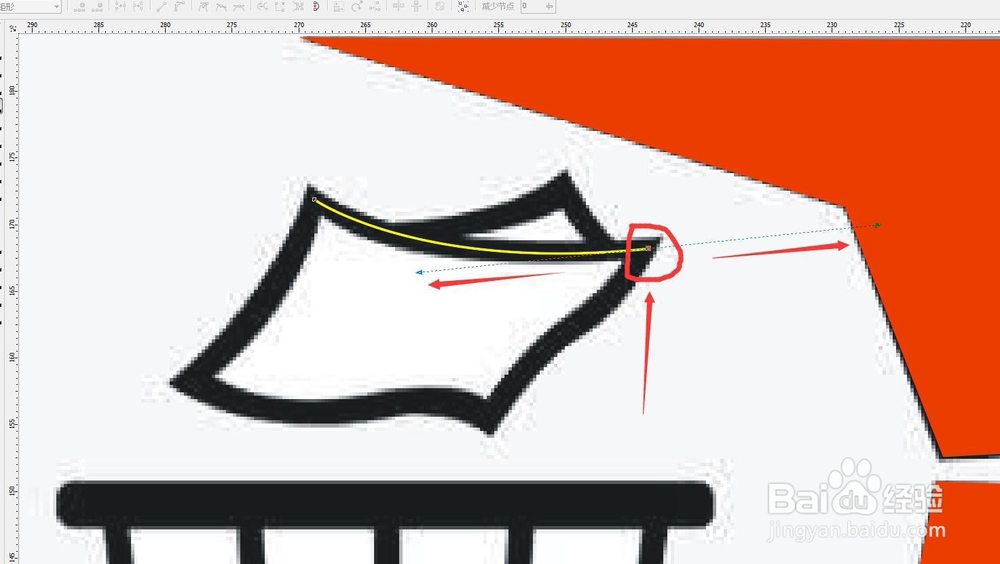
3、完成下面的绘制,使曲线闭合
断掉调节杆之后,我们就可以随意的扭转方向和角度绘制曲线了,不然调节杆会控制我们的方向,同样的办法向下绘制
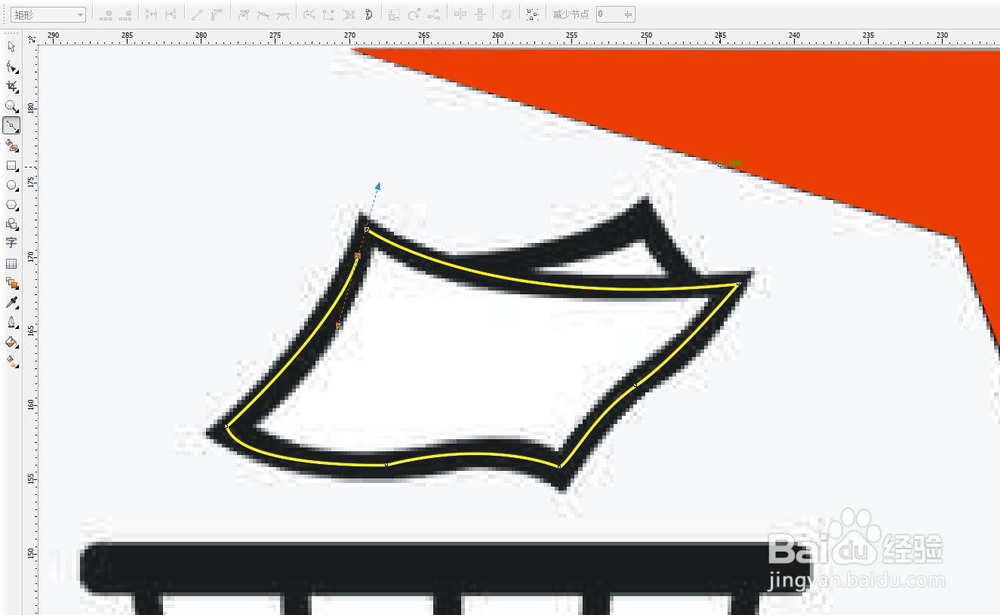
4、闭合,然后调节节点
闭合之后,我们可以用形状工具来调节我们的曲线,因为我们第一次绘制的图形肯定不是特别的平滑,需要用形状工具调节节点,让曲线变的平滑,可以通过添加节点,删除节点做到

5、绘制上面的曲线
然后就是躲在上面的纸张,这个只显示了一部分,我们不需要都绘制出来,只需要将显示的这部分绘制出来即可。不必闭合

6、绘制完成,调节粗细
绘制完成后,选中所有的部分,打开轮廓笔工具,将粗细增大,根据自己的需要调节,然后端点可以选择直角也可以选择圆头的,我选择的是第一个,填充不同的颜色
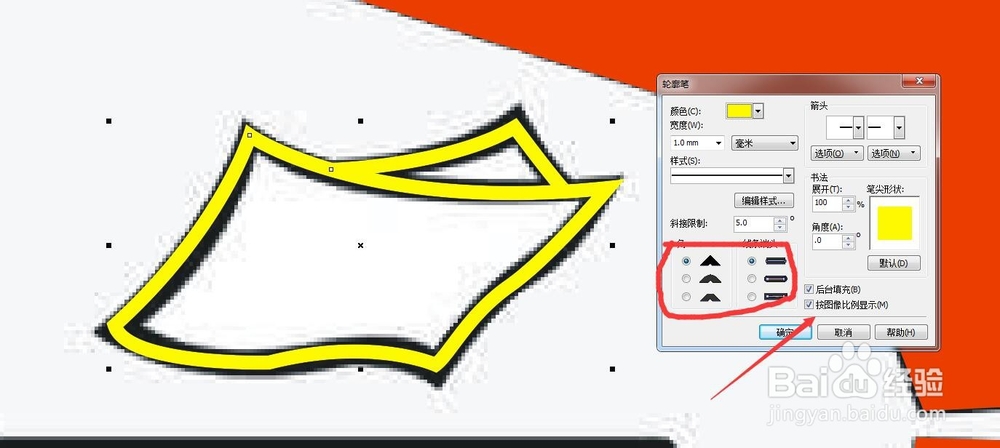
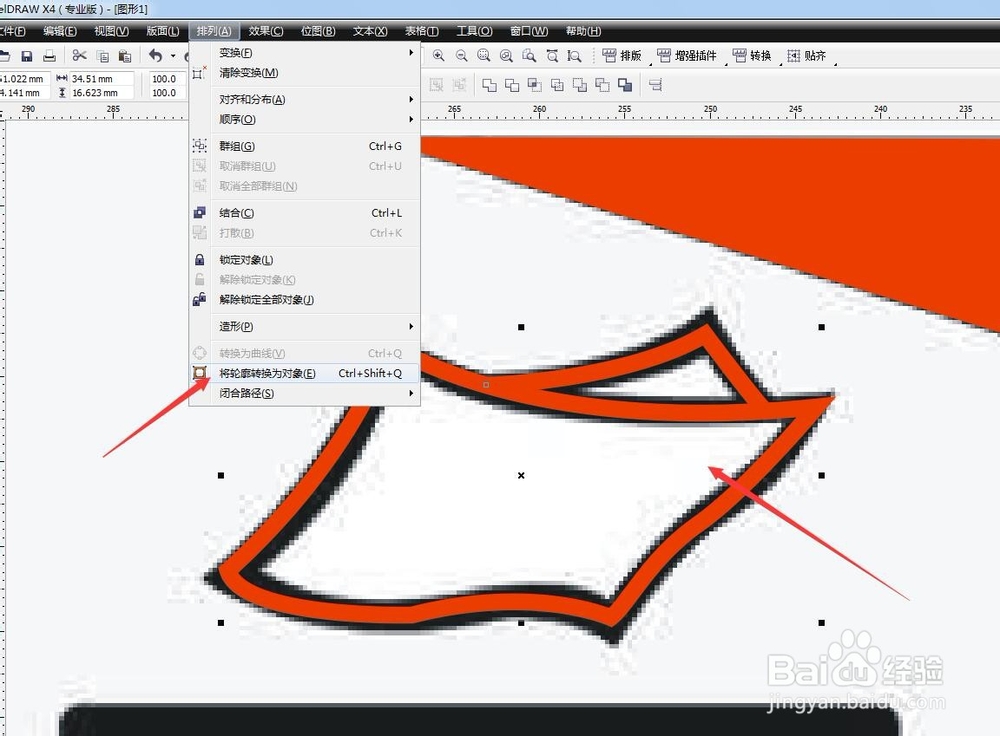
7、将轮廓转化为对象
绘制完成后有图形有曲线,为了不影响以后的操作,我们直接将这部分转化为对象,就可以了,在排列菜单中选择将轮廓转化为对象,如下图
8、总结:1、启动CorelDRAW软件,新建文件,选择贝塞尔工具
2、沿着纸张的边缘绘制曲线,记得断掉调节杆
3、绘制完成,用形状工具进行调整
4、设置轮廓笔类型和粗细,颜色
5、转化为对象,完成
