Word 怎样对文档格式进行保护

 时间:2024-10-23 08:32:30

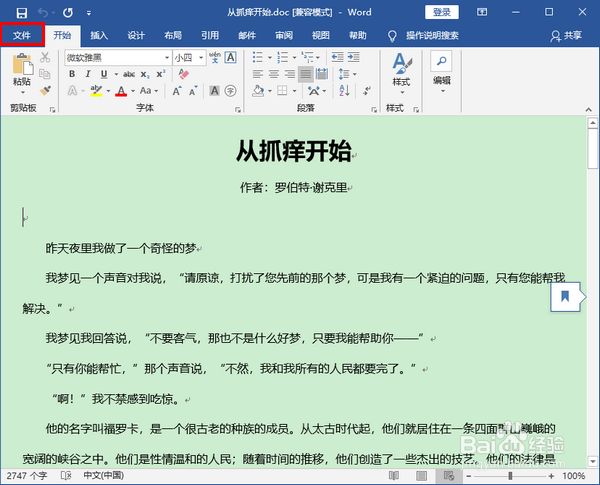
1、首先,打开要操作的文档之后,点击左上角的“文件”菜单。
Word 怎样对文档格式进行保护

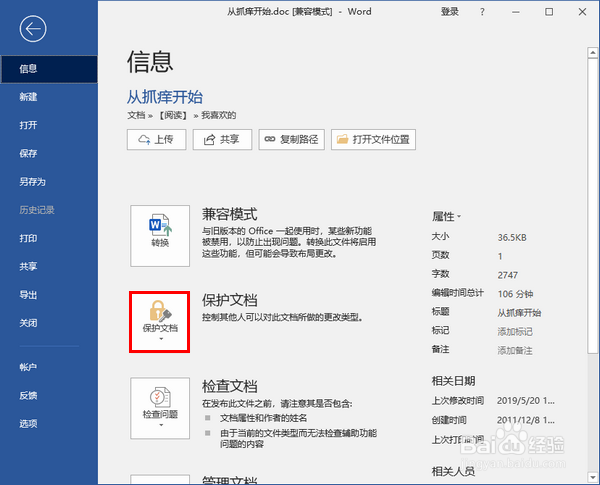
2、接着,在新页面中点击“保护文档”,再在弹出的菜单中点击“限制编辑”。

Word 怎样对文档格式进行保护Word 怎样对文档格式进行保护

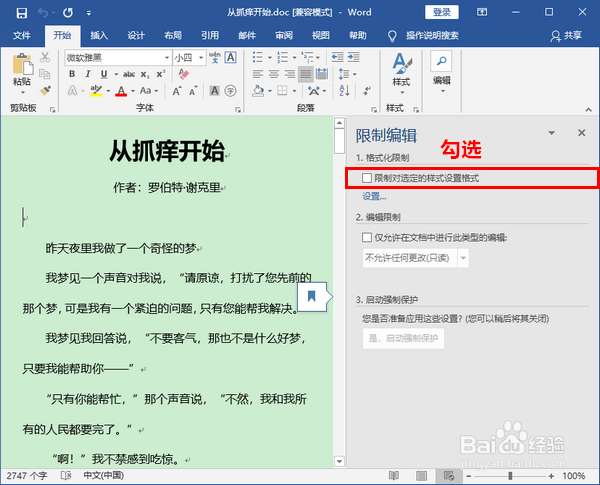
3、点击之后,将在原文档的右侧出现一个限制编辑的侧边栏。在这个侧边栏中勾选“限制对选定的样式设置格式”,再在下方点击“是,启动强制保护”。
Word 怎样对文档格式进行保护Word 怎样对文档格式进行保护

4、这时,将会弹出一个密码输入框。在密码输入框中设置好密码并重复一遍确认,再点击“确定”。

Word 怎样对文档格式进行保护

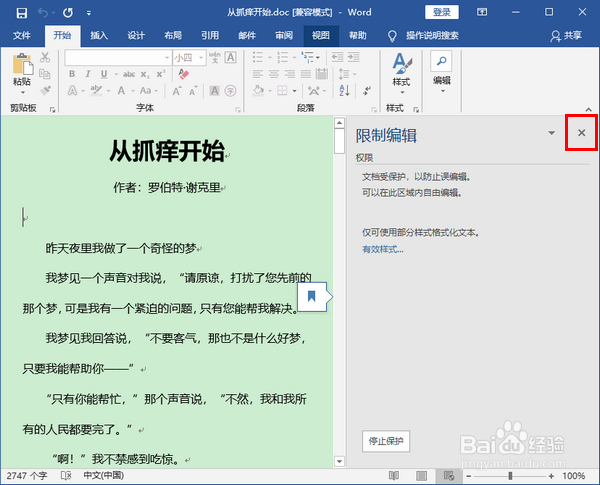
5、然后,点击右上角的小叉关闭侧边栏。

Word 怎样对文档格式进行保护

6、就这样,我们的文档格式保护就设置成功了。格式保护设置成功以后,我们在编辑文档时,相应的格式菜单项将全部为灰色,无法使用。

Word 怎样对文档格式进行保护
  • word工具栏隐藏了怎样能一直显示
  • word工具栏自动隐藏怎样取消
  • word文档怎么去掉箭头符号
  • word缩小变成多个页面
  • 当word文档公式变成图片时应该怎么解决?
  • 热门搜索
    牛腱子肉怎么做好吃 怎么做鱼丸 大白菜怎么炒好吃 好看图片大全 雅思成绩怎么算 炖鸡腿的家常做法 鸡心怎么做好吃 手动档车正确起步方法 芦荟的养殖方法 小米手机死机怎么办