1、打开看中的样式工作表。

2、新建一个工作表,点击单元格样式,下拉菜单中确实没有那种样式。

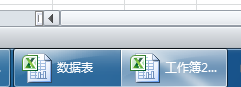
3、我们要同时,打开两个工作薄。
4、在新建的工作表中点击单元格样式,合并样式。
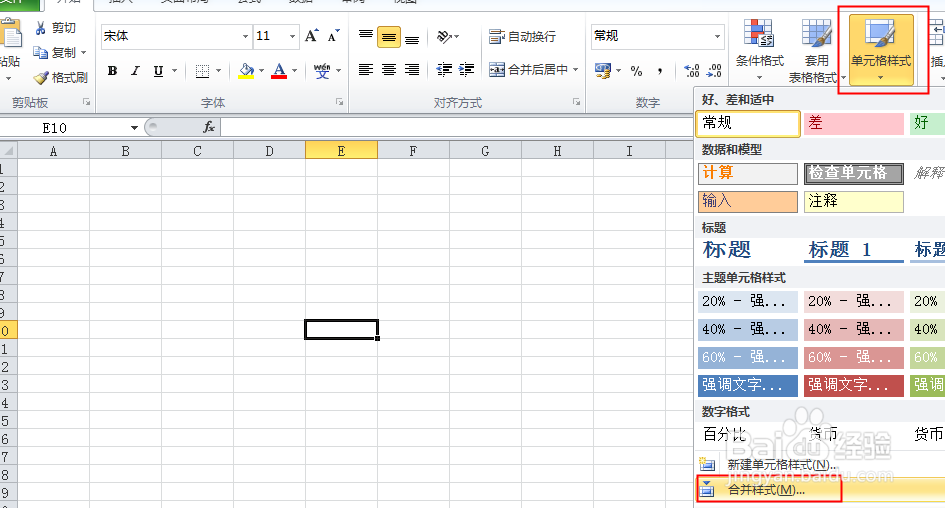
5、弹出对话框,数据表.xlsx已经在上边了,点击确定。

6、样式添加成功。
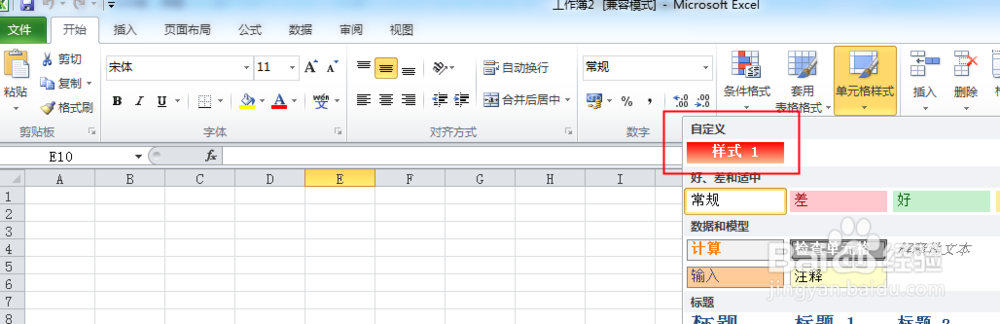
7、在单元格内输入一个标题。

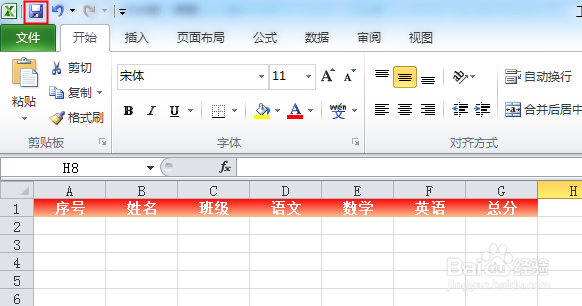
8、点击刚添加的样式,确实变了。

9、点击保存,这种样式在这个工作薄中就可以用了。
时间:2026-04-22 03:03:08
1、打开看中的样式工作表。
2、新建一个工作表,点击单元格样式,下拉菜单中确实没有那种样式。
3、我们要同时,打开两个工作薄。
4、在新建的工作表中点击单元格样式,合并样式。
5、弹出对话框,数据表.xlsx已经在上边了,点击确定。
6、样式添加成功。
7、在单元格内输入一个标题。
8、点击刚添加的样式,确实变了。
9、点击保存,这种样式在这个工作薄中就可以用了。
