如何在iPhone上移除Apple ID受信任的其它设备?

 时间:2026-02-14 12:19:50

1、打开iphone手机找到桌面“设置”图标,点击“设置”进入到设置页面。

如何在iPhone上移除Apple ID受信任的其它设备?

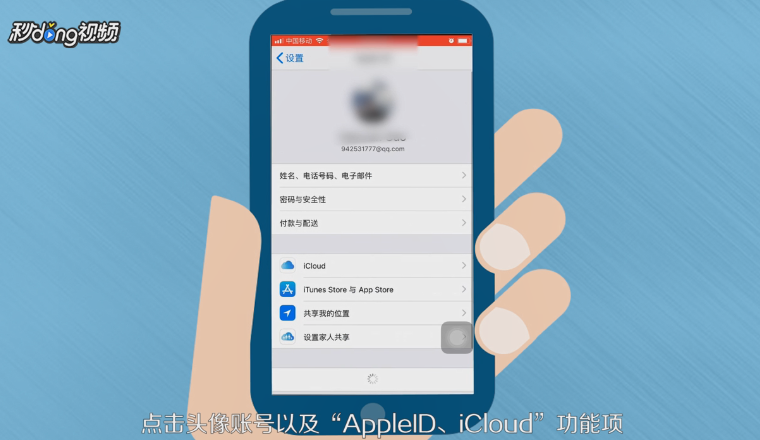
2、点击头像账号以及“AppleID、iCloud”功能项,进入到“Apple ID”界面。
如何在iPhone上移除Apple ID受信任的其它设备?

3、在Apple ID界面往下滑动可以看到以及登录了当前Apple ID的受信任设备,并且第一个就是当前iphone手机。

如何在iPhone上移除Apple ID受信任的其它设备?

4、点击其中一个受信任设备进入到“设备信息”界面,可以看到相关的设备型号、版本,并且在界面底部有个红色的“从账户中移除”文字项。

如何在iPhone上移除Apple ID受信任的其它设备?

5、点击“从账户中移除”会弹出一个“移除设备”的确认对话框,可以看到红色的“移除”文字,点击红色的“移除”按钮。

如何在iPhone上移除Apple ID受信任的其它设备?

6、等待一会就可以看见一个建议弹框,主要是为了被移除的受信任设备接听电话或者短信,点击“好”即可。

如何在iPhone上移除Apple ID受信任的其它设备?

7、总结如下。

如何在iPhone上移除Apple ID受信任的其它设备?

  • 怎样删除苹果受信任设备
  • 苹果手机怎么删除受信任设备
  • 苹果受信任设备怎样删除 iPhone6关闭受信任设备
  • iphone手机在哪里删除信任过的软件
  • 苹果id显示此设备不信任,怎么解决?
  • 热门搜索
    wlan怎么读 怀孕便秘怎么办 煮鸡蛋怎么煮 电脑密码忘了怎么办 明信片怎么写 苹果手机丢了怎么定位 大便出血是怎么回事 饥荒夏天怎么过 怎么去除水印 雷锋怎么牺牲的