教你用Word制作公章

 时间:2024-10-12 05:19:53

1、打开Word,新建空白文档。

教你用Word制作公章

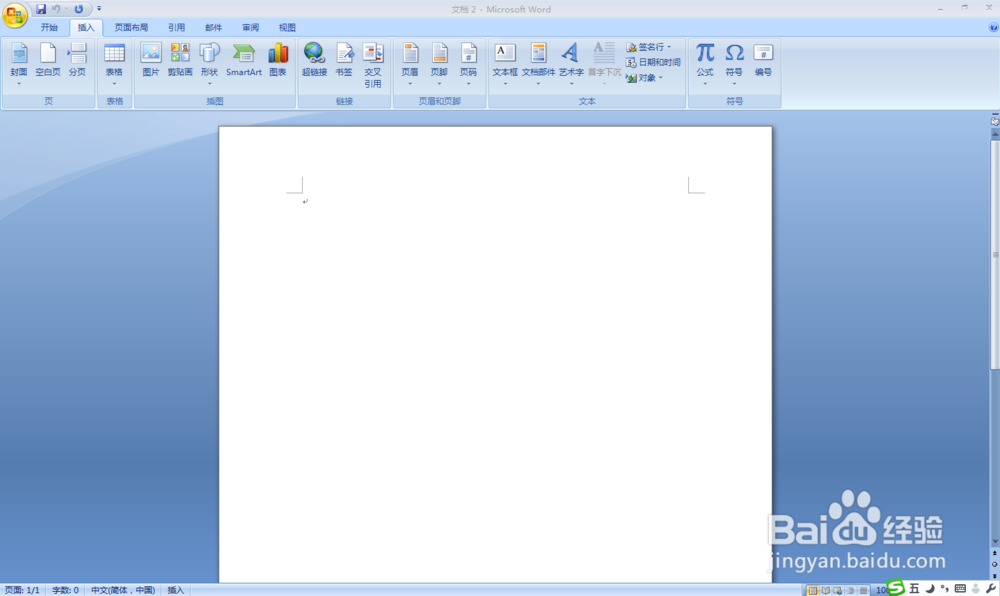
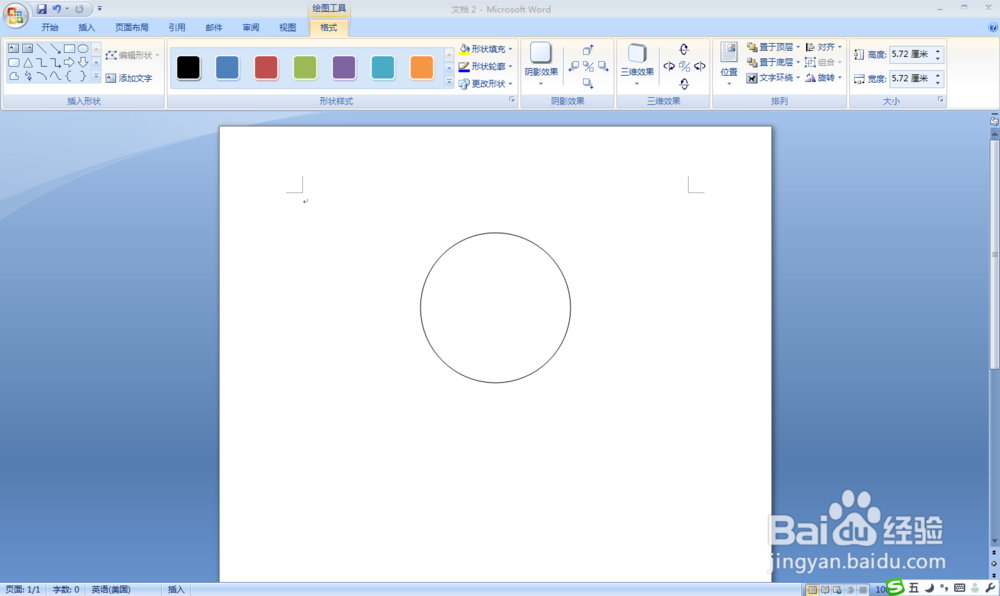
2、点击“插入”“形状”,选择“基本图形”中的“椭圆”。按下”Shift“键,拖动鼠标画出大小合适的正圆形。
教你用Word制作公章

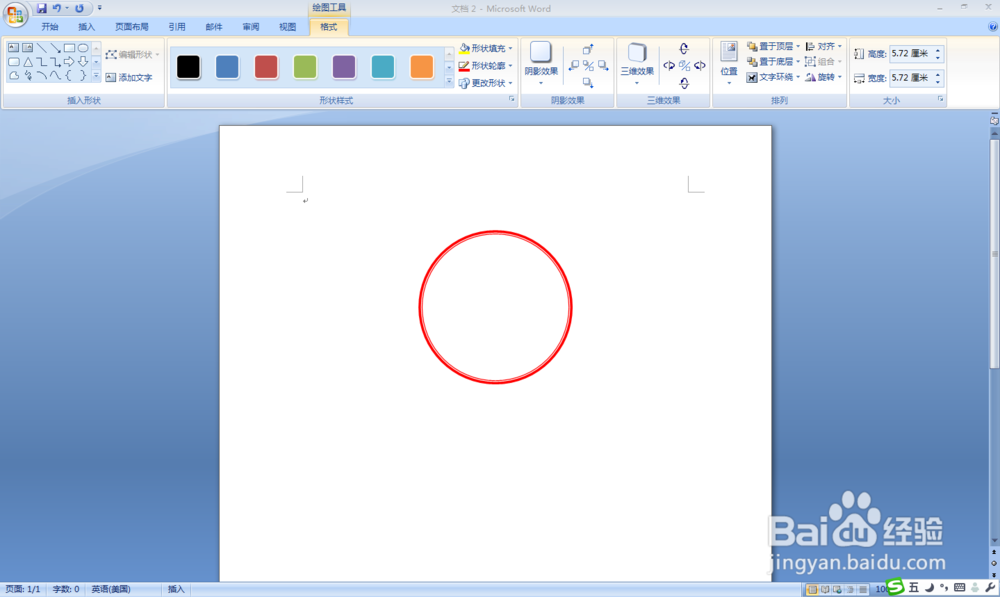
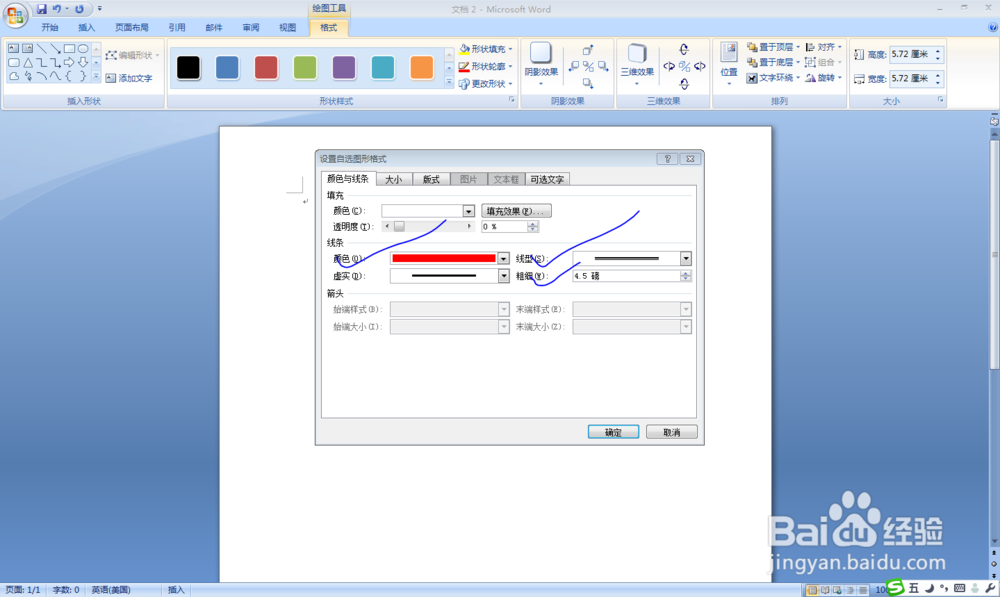
3、选中圆形,击右键,弹出菜单,点击其中的“设置对象格式”,弹出对话框,设置为填充颜色为无,线条为4.5磅外粗内细线型、红色。
教你用Word制作公章教你用Word制作公章

4、插入艺术字,选择“艺术字样式3”,输入文字内容,确定。

教你用Word制作公章

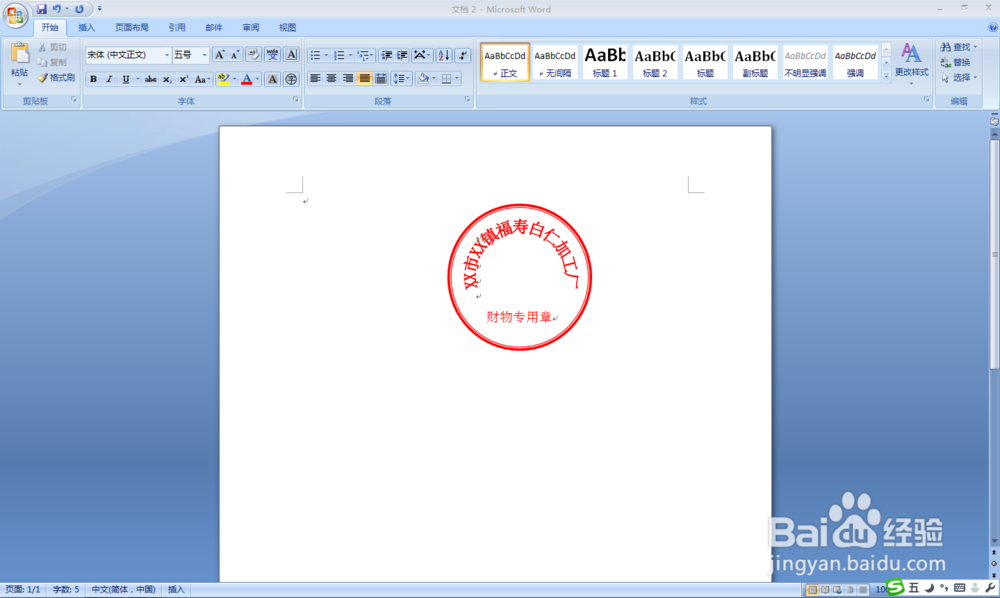
5、设置艺术字填充颜色和边框为红色,调整形状和位置,同时在圆形中添加“财物专用章”字样,调整到合适位置。
教你用Word制作公章

6、插入“五角星”形状,设置填充颜色和边框颜色为红色,调整到相应位置。

教你用Word制作公章

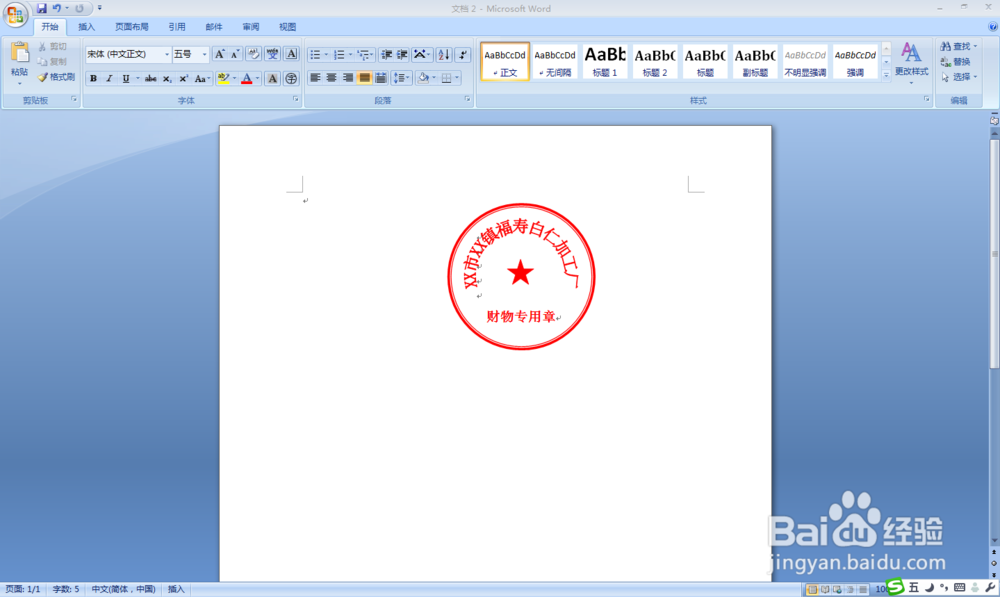
7、最后的效果是这样的。

教你用Word制作公章
  • 如何使用Word制作公章
  • WPS如何一步步制作公章?
  • 如何生成电子公章
  • Word制作公章的方法
  • 利用WPS制作电子公章
  • 热门搜索
    怎么自学英语 全身酸痛是怎么回事 眼皮上长疙瘩怎么回事 怎么炖牛肉 电是怎么来的 宝宝脸上湿疹怎么办 北京天安怎么画涂色 同房后出血怎么回事 孕妇扁桃体发炎怎么办 无主之地2怎么调中文