win7系统电脑如何用IP地址添加打印机

 时间:2024-10-16 00:31:09

1、打开开始菜单,选择设备和打印机

win7系统电脑如何用IP地址添加打印机

2、下一步:选择添加打印机

win7系统电脑如何用IP地址添加打印机

3、下一步:选择 添加网络、无线或Bluetooth打印机,点下一步。

win7系统电脑如何用IP地址添加打印机

4、下一步:选择 我需要的打印机不在列表中,点下一步

win7系统电脑如何用IP地址添加打印机

5、下一步:选择 使用TCP/IP地址或主机名添加打印机,点下一步。

win7系统电脑如何用IP地址添加打印机

6、下一步:输入IP地址,点下一步。

win7系统电脑如何用IP地址添加打印机win7系统电脑如何用IP地址添加打印机win7系统电脑如何用IP地址添加打印机

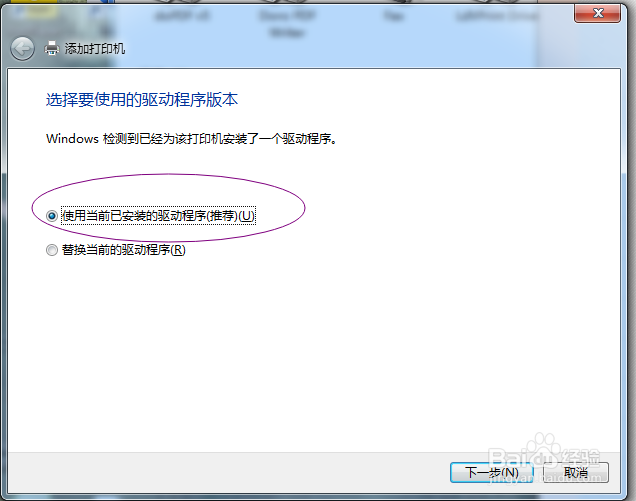
7、下一步:选择驱动程序,点下一步

win7系统电脑如何用IP地址添加打印机

8、下一步:输入打印机名称,点下一步

win7系统电脑如何用IP地址添加打印机

9、下一步:选择是否共享这台打印机,点下一步。

win7系统电脑如何用IP地址添加打印机

10、打印机安装完成,可点打印测试,看是否能成功打印。如果不成功,请把现在安装的打印机删除,按步骤重新安装一次。

win7系统电脑如何用IP地址添加打印机

11、谢谢阅读。

  • 怎样设置打印机共享?
  • 打印机ip地址怎么找
  • 共享打印机ip地址怎么找
  • 怎么查找共享的打印机
  • 如何使用IP地址的方式连接网络打印机?
  • 热门搜索
    百香果怎么保存 中国象棋怎么玩 宫外孕是怎么引起的 股票怎么开户 王老吉和加多宝是怎么回事 头发稀少怎么变浓密头发 头疼怎么缓解 show怎么读 鸽子汤怎么做 眼保健操怎么做