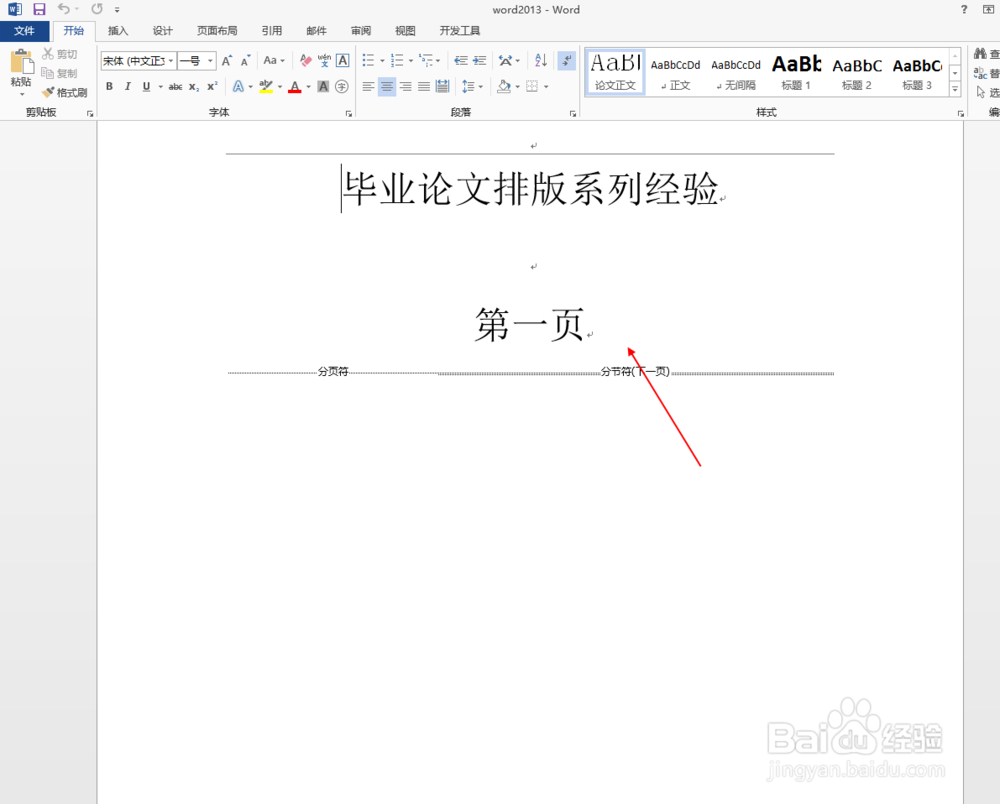
毕业论文排版之word2013如何显示出编辑符号

 时间:2026-04-30 11:32:48

1、打开word2013文档

毕业论文排版之word2013如何显示出编辑符号

2、点击:开始 功能

毕业论文排版之word2013如何显示出编辑符号

3、点击段落功能中的箭头,如下图所示

毕业论文排版之word2013如何显示出编辑符号

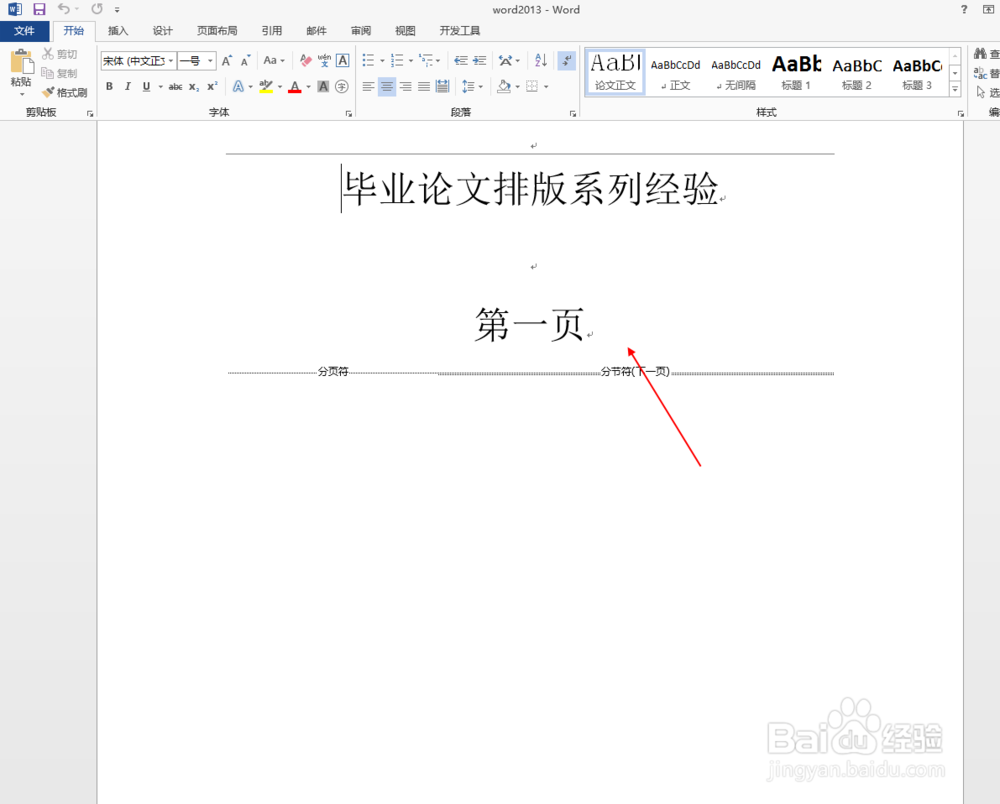
4、点击后,就可以看到编辑符号了

毕业论文排版之word2013如何显示出编辑符号

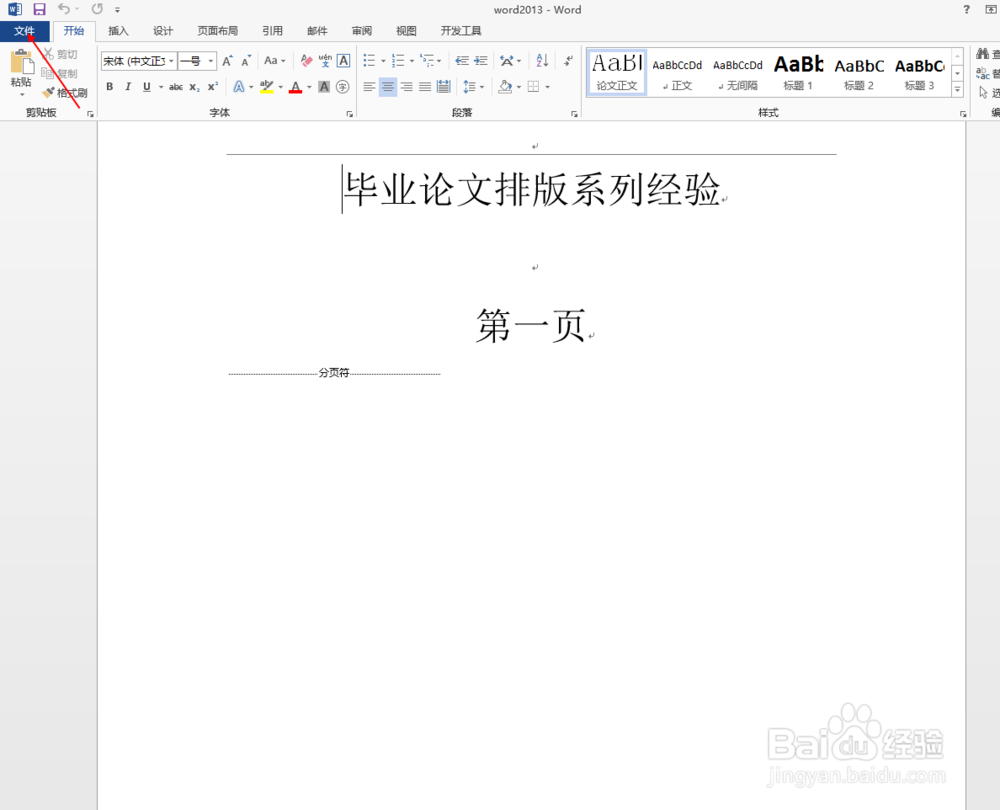
1、点击:文件 功能

毕业论文排版之word2013如何显示出编辑符号

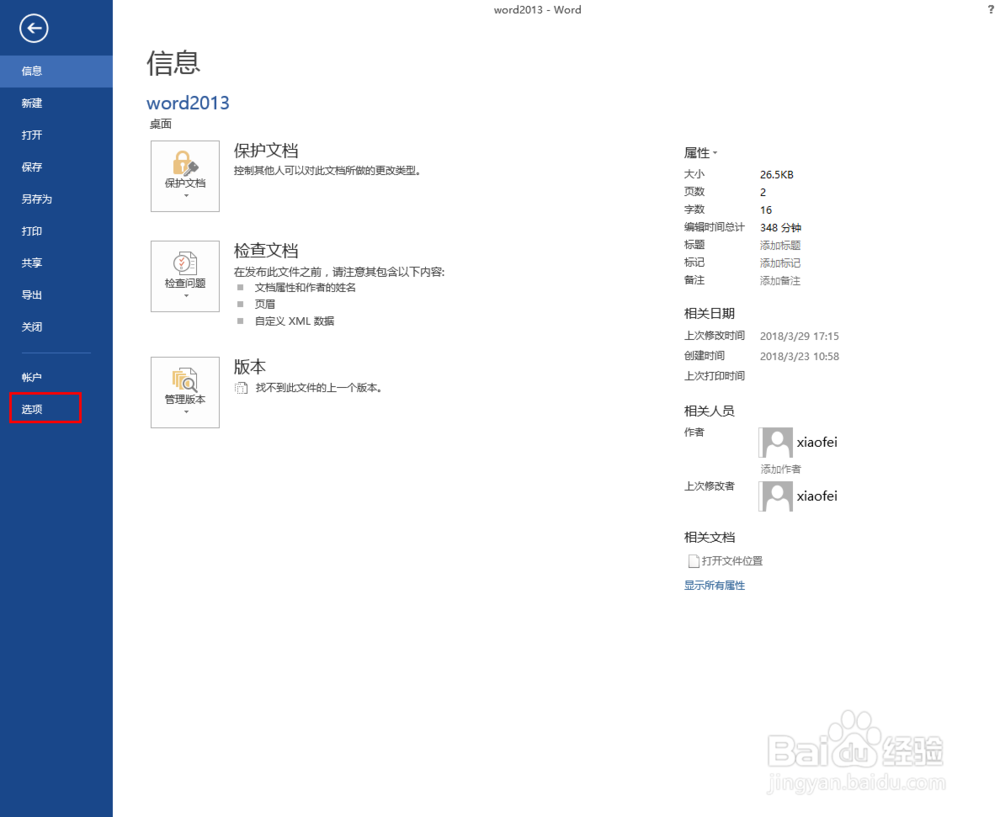
2、点击:选项 功能

毕业论文排版之word2013如何显示出编辑符号

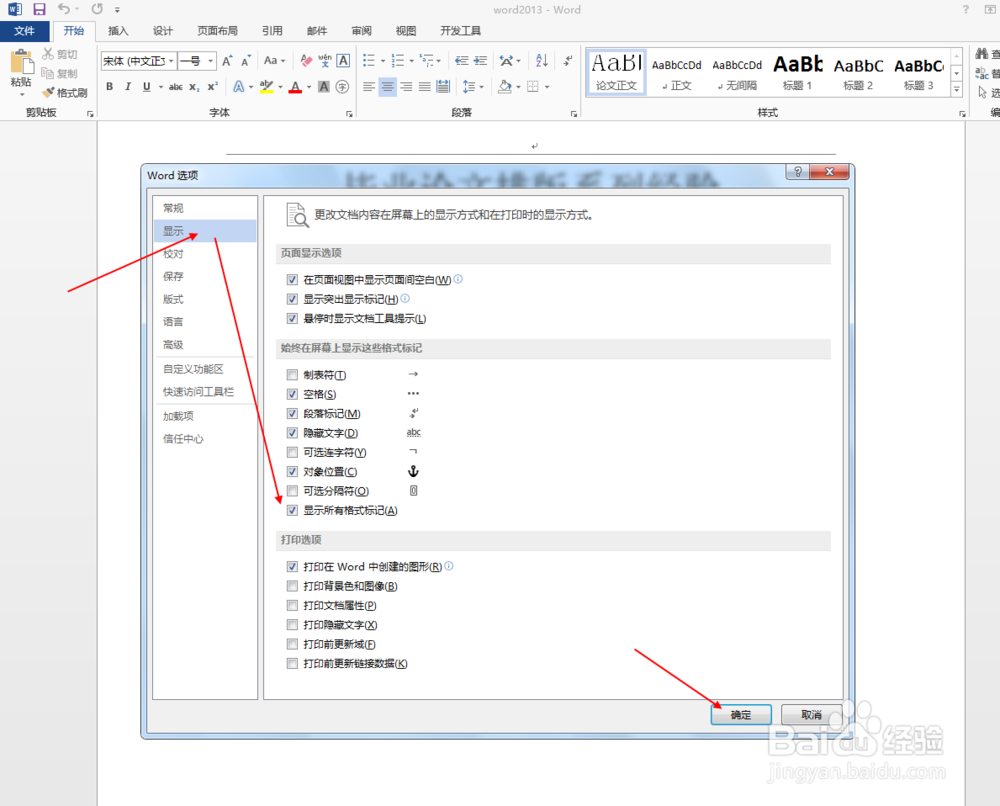
3、找到:显示  显示所有格式标记,点击:确定

毕业论文排版之word2013如何显示出编辑符号

4、设置后就可以看到编辑符号了

毕业论文排版之word2013如何显示出编辑符号

  • 怎样从网上下载论文
  • E-Study从小白到精通(7)-做文献标注和笔记
  • 微信读书如何引用文章?
  • 页脚怎么设置连续页码
  • 家电制造业的成本控制研究
  • 热门搜索
    系统怎么重装 好句子大全 观音像图片大全 独体字大全 清华大学简介 打比方的句子大全 丰顺旅游景点大全 卡通图片大全可爱 古董架图片大全 美女视频黄屏大全