EXCEL如何恢复数据排序前的状态

 时间:2026-02-12 18:51:21

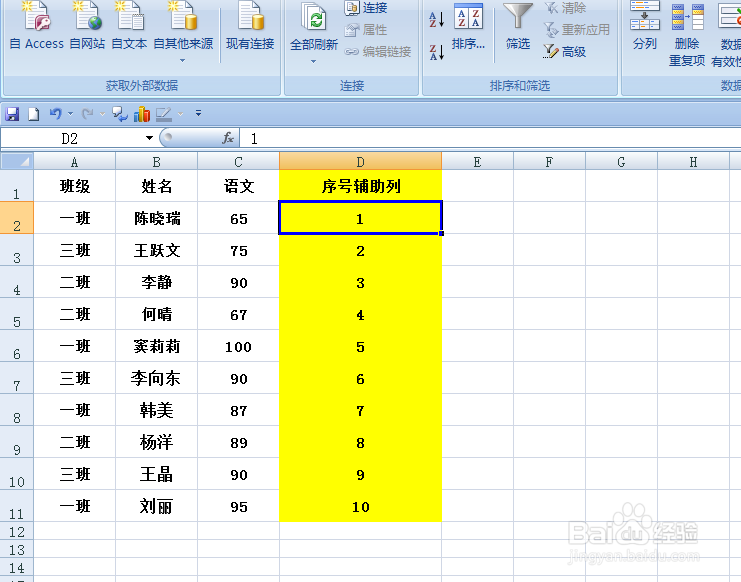
1、如下图,本例要求根据“姓名”进行排序,排序后要求再次回到排序前的状态,即回到初始状态。

EXCEL如何恢复数据排序前的状态

2、在表格中增加一列辅助列,即表中的黄色区域D列,在单元格中标注1到10的序列号。

EXCEL如何恢复数据排序前的状态

3、鼠标点击选中A到D列单元格区域,依次点击【数据】中的“排序和筛选”-【排序】功能。

EXCEL如何恢复数据排序前的状态

4、弹出【排序】对话框,勾选“数据包含标题”选项:

在“主要关键字”中选择“姓名”选项;

在“排序依据”中选择“数值”选项;

在“次序”中选择“升序”选项。

设置好后单击【确定】按钮。

EXCEL如何恢复数据排序前的状态

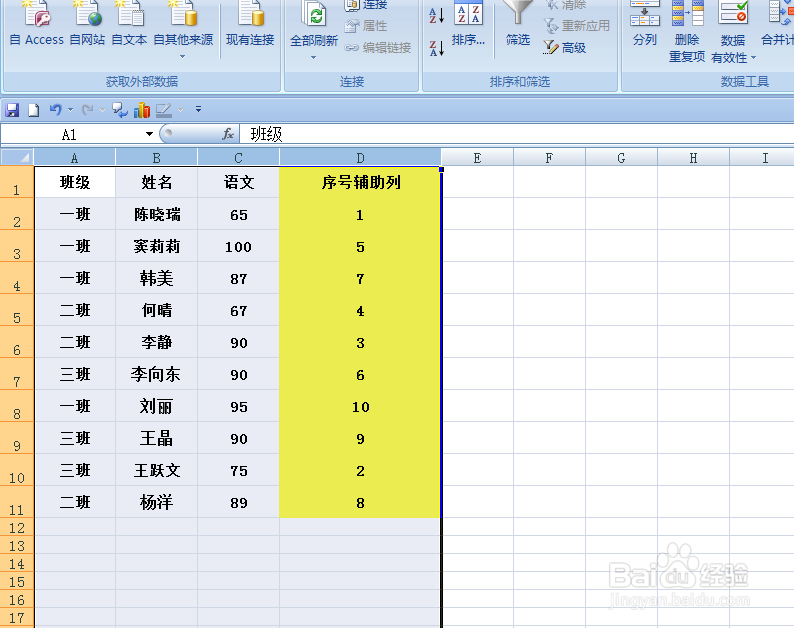
5、返回到工作表中,可以看到原来的序列按照新的序列排序。这里,用户想要将新的排序恢复到排序前的状态。
EXCEL如何恢复数据排序前的状态

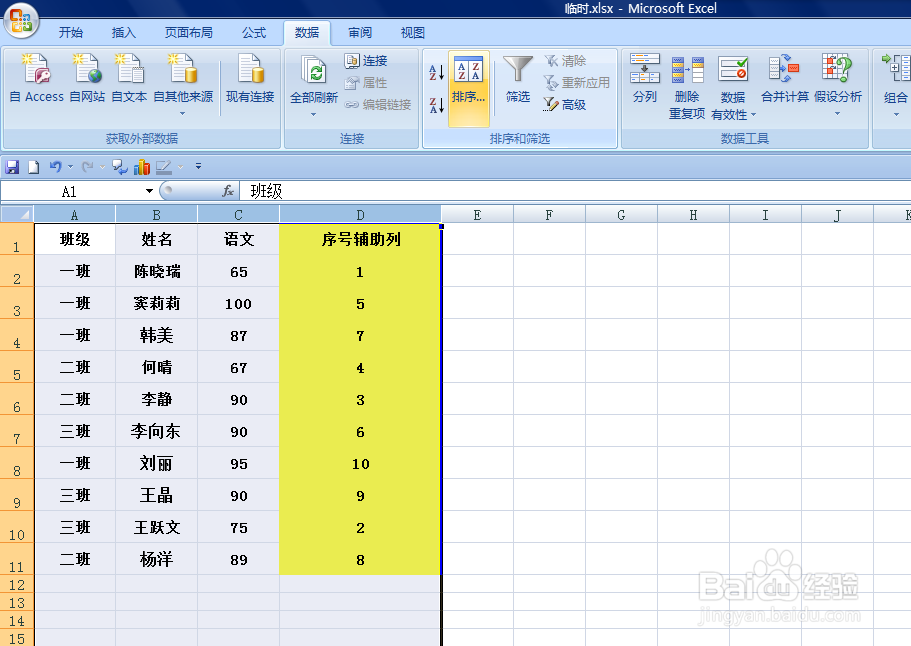
6、这里,依然选中A到D列的单元格区域,依次点击【数据】中的“排序和筛选”-【排序】功能按钮。
EXCEL如何恢复数据排序前的状态

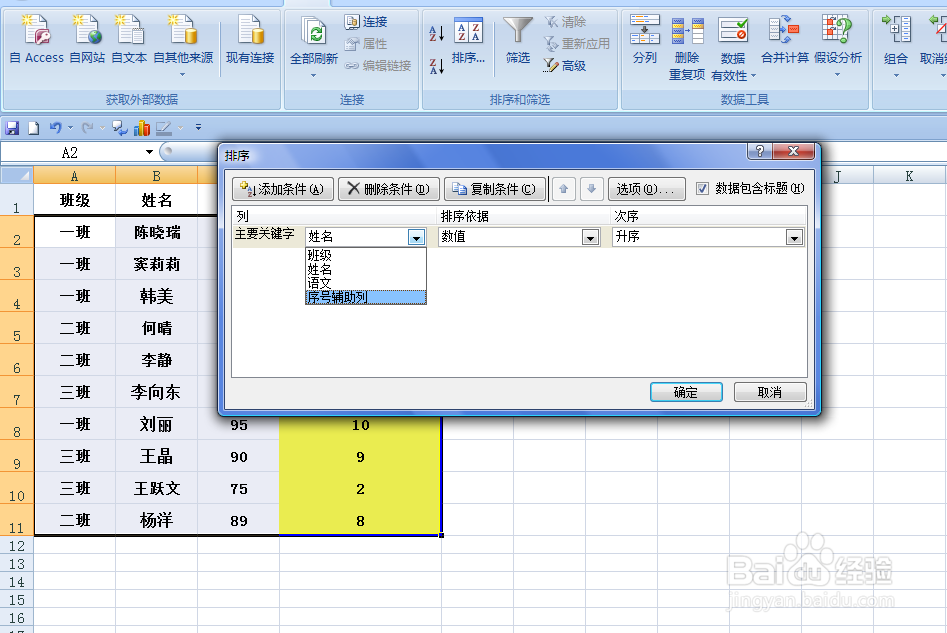
7、弹出【排序】对话框。这里将“主要关键字”换成“序号辅助列”,其他不变,单击【确定】按钮。返回到工作表,原来的序列状态得以恢复。
EXCEL如何恢复数据排序前的状态

EXCEL如何恢复数据排序前的状态

  • 绝对引用excel快捷键
  • excel排序怎么设置两个条件
  • Excel如何一次计算各省员工的男女分布人数
  • 数据透视表如何按季度汇总
  • excel自动筛选两个字姓名的人的方法
  • 热门搜索
    什么牌子的沐浴露好 黄精的作用与功效 物是人非事事休什么意思 高露和高圆圆什么关系 什么是三重一大事项 蓝莓的功效与作用 地震小知识 480分能上什么大学 枸杞酒的功效与作用 太平猴魁属于什么茶