1、在桌面找到并打开excel表格

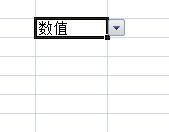
2、打开表格后,展示是这样的,有一个下拉菜单样式,鼠标左键选中
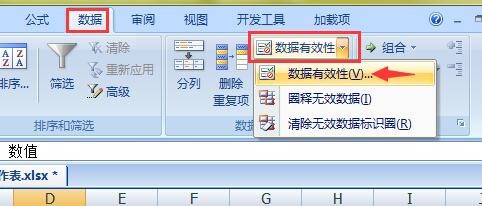
3、在上面的窗口菜单中找到“数据”菜单,打开

4、在数据菜单中,找到“数据有效性”,在下拉选项中选择“数据有效性”,点击打开
5、在设置中,可以看到其所在的属性
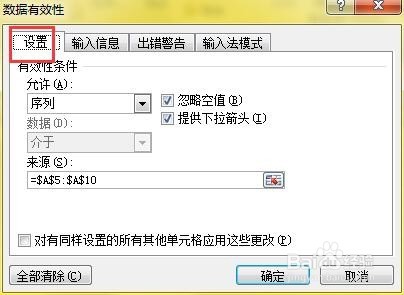
6、在下方有一个“全部清除”命令,点击清除

7、点击清除命令后,回到界面是这样的,在选择区域已经不可编辑,上方的有效性选择已经成为允许任何值。点击确定。
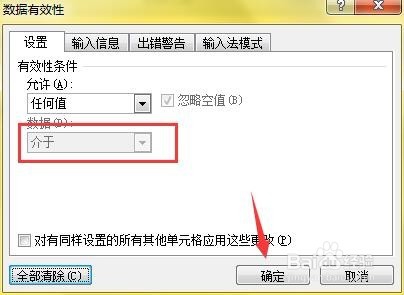
8、回到excel表格后,显示下拉菜单已经清除。

时间:2026-04-22 05:17:16
1、在桌面找到并打开excel表格
2、打开表格后,展示是这样的,有一个下拉菜单样式,鼠标左键选中
3、在上面的窗口菜单中找到“数据”菜单,打开
4、在数据菜单中,找到“数据有效性”,在下拉选项中选择“数据有效性”,点击打开
5、在设置中,可以看到其所在的属性
6、在下方有一个“全部清除”命令,点击清除
7、点击清除命令后,回到界面是这样的,在选择区域已经不可编辑,上方的有效性选择已经成为允许任何值。点击确定。
8、回到excel表格后,显示下拉菜单已经清除。
