word批量制作工作证

 时间:2026-02-16 14:24:09

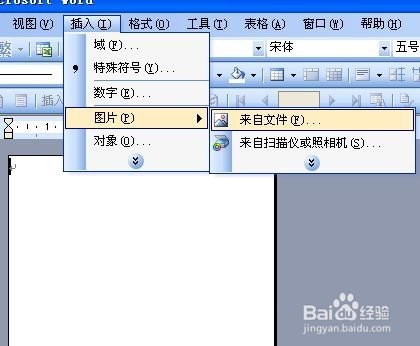
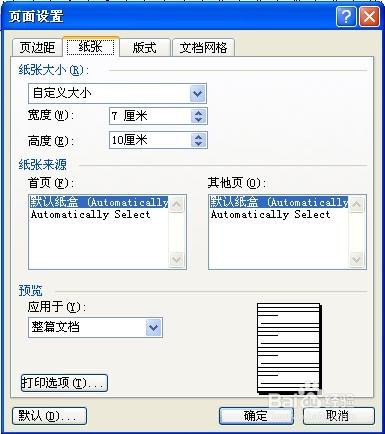
1、首先新建个文档做好页面,纸张,页眉页脚设置

word批量制作工作证

word批量制作工作证

word批量制作工作证

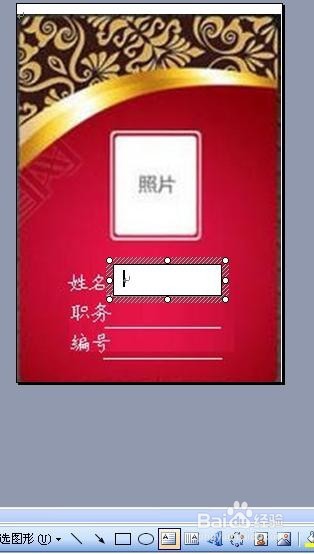
2、然后插入工作证模版

word批量制作工作证

word批量制作工作证

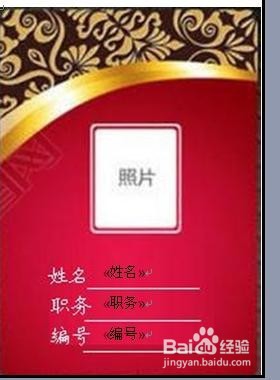
3、插入姓名,职务,编号文本框,并设好字体等

word批量制作工作证

word批量制作工作证

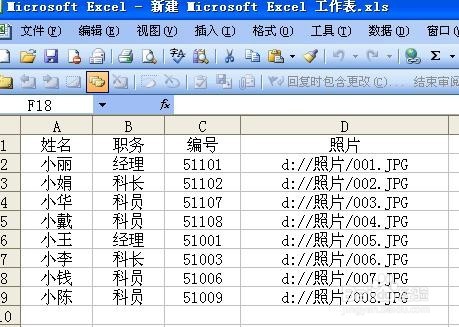
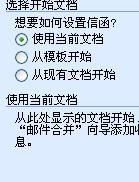
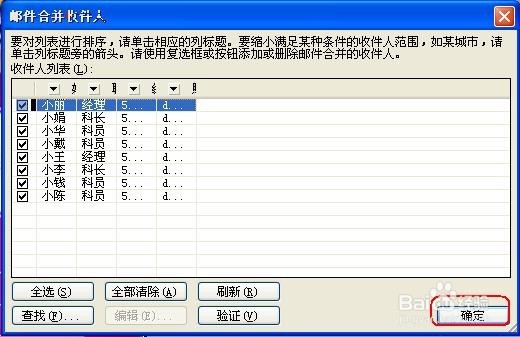
4、设置好后我们开始合并名单表

word批量制作工作证

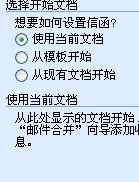
5、开始合并

word批量制作工作证

word批量制作工作证

word批量制作工作证

word批量制作工作证

word批量制作工作证

word批量制作工作证

6、合并好把数据插入到相并文本框

word批量制作工作证

word批量制作工作证

word批量制作工作证

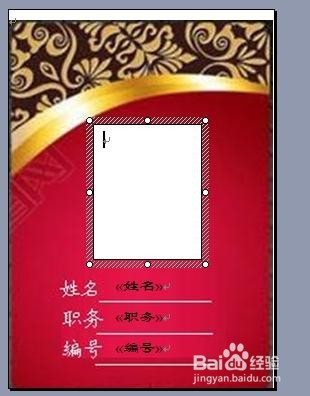
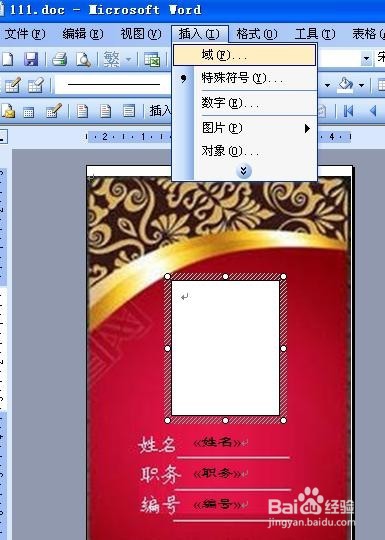
7、下面开始插入照片文本框

word批量制作工作证

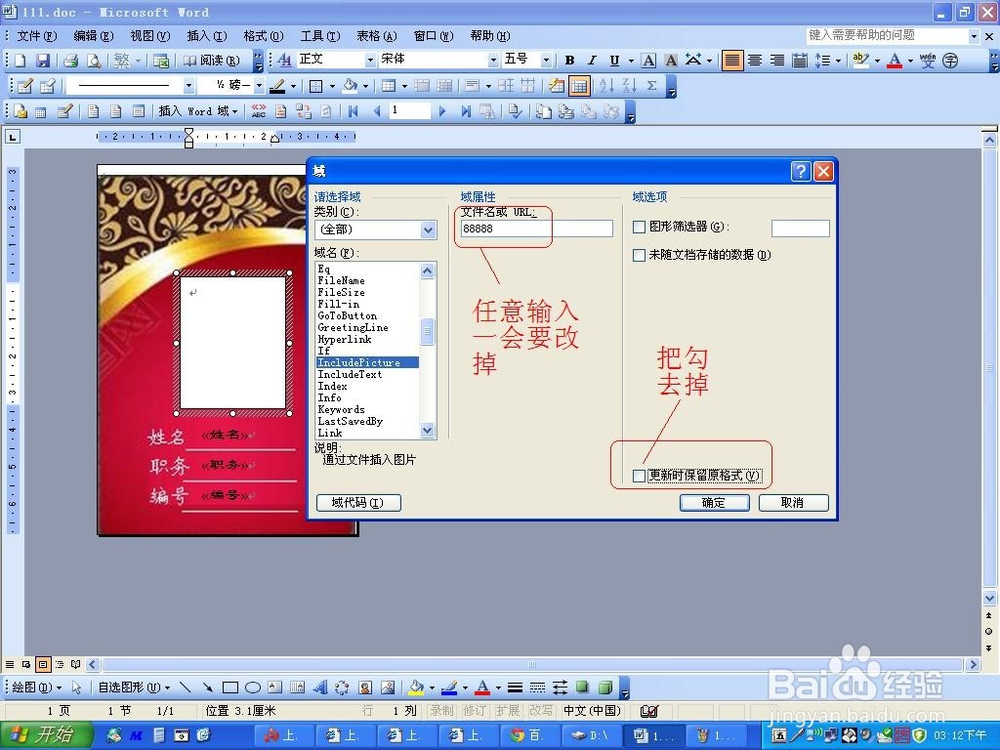
8、然后插入域操作,在域里选择图片相应的项目,文件名任意输入,一会会改掉
word批量制作工作证

word批量制作工作证

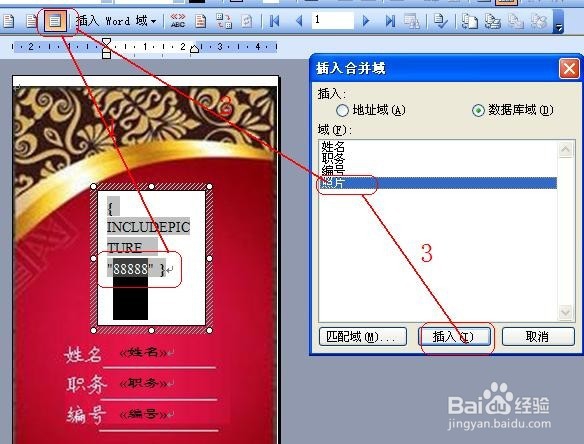
9、插入完成后,我们选中这个域按 Shift + F9会出现代码,选中你刚输入的文件名,点插入域,把照片项插入,再按一下 Shift + F9代码就会消失

word批量制作工作证

word批量制作工作证

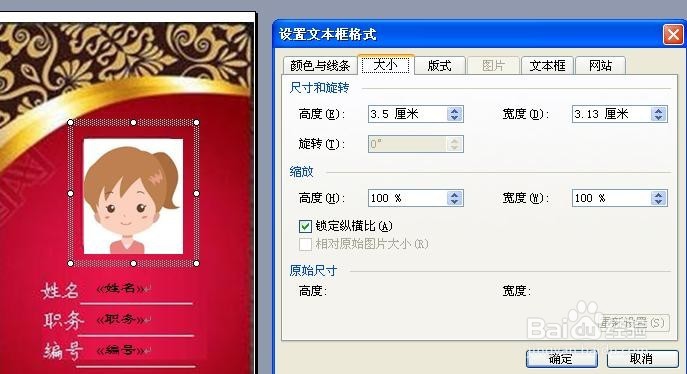
10、插好后调整照片框比例,点中照片框两击,进行调整

word批量制作工作证

word批量制作工作证

11、完后合并数据

word批量制作工作证

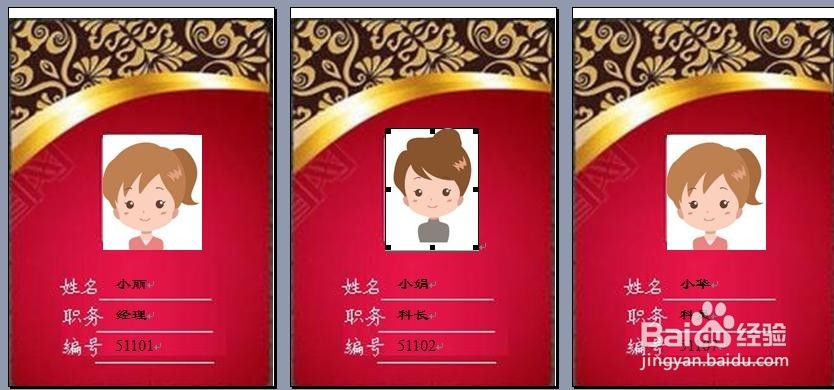
12、合并完成后,我们发现照片都是一样的,那么我们需要手动操作一下

选中照片 按F9 就刷新出来了

下面我们就可以打印了
word批量制作工作证

word批量制作工作证

  • excel怎么批量录入图片地址?
  • wps中word怎么批量导入姓名
  • WPS怎么利用邮件合并功能批量插入图片
  • WPS如何给批量人名加上公司前缀?
  • WPS文档如何批量制作工作证?
  • 热门搜索
    小的繁体字怎么写 信怎么写格式 village怎么读 退休金怎么算 冻脚怎么办 西装怎么洗 怎么减小肚子 我的世界怎么看地图 心肌酶高是怎么回事 淘宝怎么收藏店铺