1、打开一个WPS表格。本示例中要求在第4行和第5行之间插入3行,在D列和E列之间插入3列。

2、左键选中第5行,右键弹出菜单。


3、在菜单中选择“插入(I)”,并在其后的行数中,输入“3”。

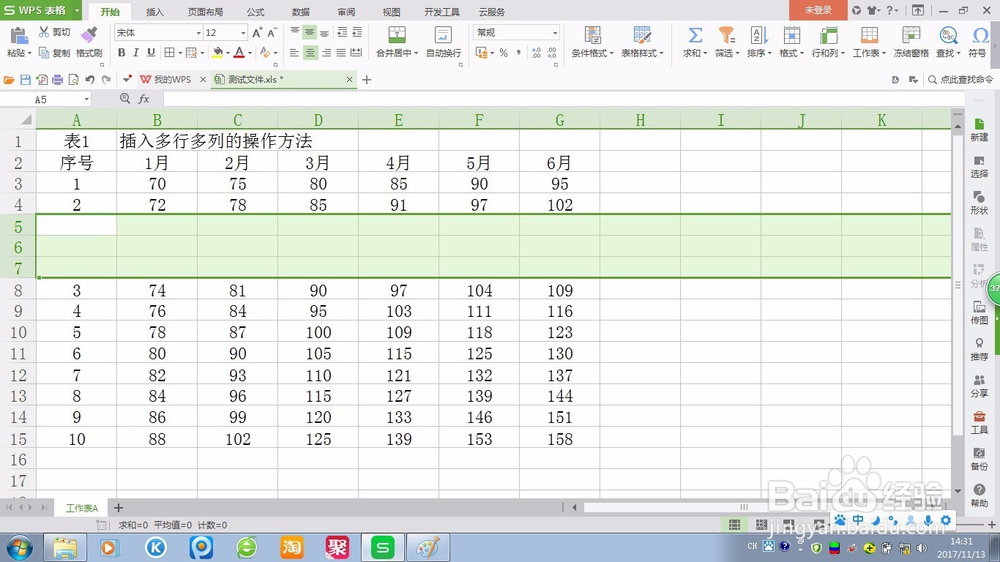
4、然后点击鼠标左键,则在第4行和原第5行之间插入了3个空白行。
5、左键选中第E列,右键弹出菜单。

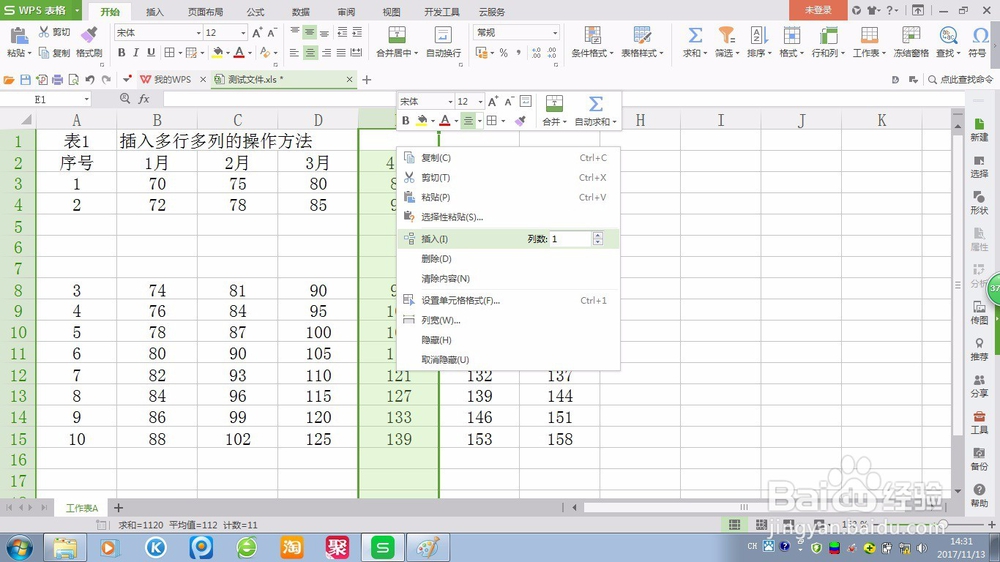
6、在菜单中选择“插入(I)”,并在其后的列数中,输入“3”。

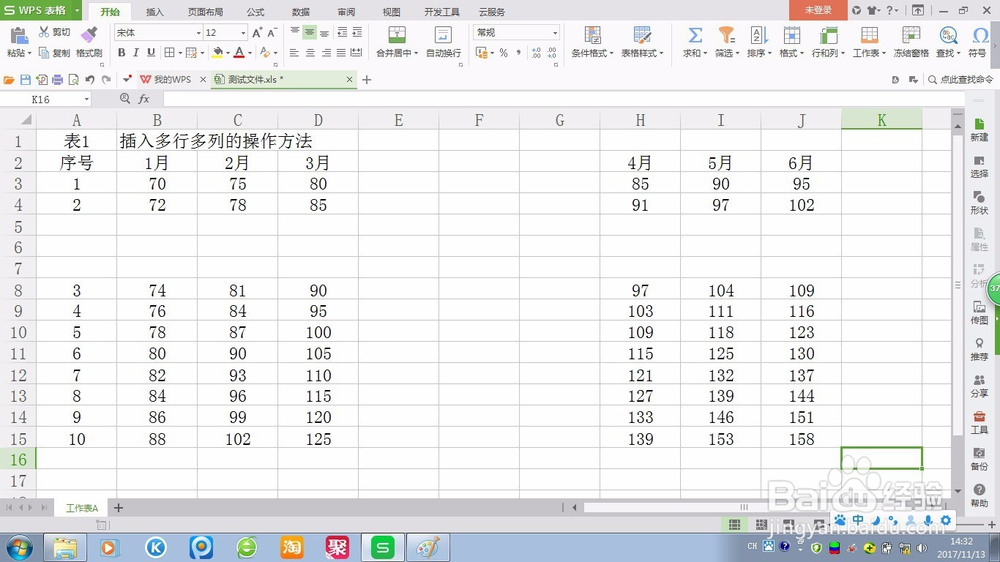
7、然后点击鼠标左键,则在第D列和原第E列之间插入了3个空白列。

时间:2026-04-22 23:15:55
1、打开一个WPS表格。本示例中要求在第4行和第5行之间插入3行,在D列和E列之间插入3列。
2、左键选中第5行,右键弹出菜单。
3、在菜单中选择“插入(I)”,并在其后的行数中,输入“3”。
4、然后点击鼠标左键,则在第4行和原第5行之间插入了3个空白行。
5、左键选中第E列,右键弹出菜单。
6、在菜单中选择“插入(I)”,并在其后的列数中,输入“3”。
7、然后点击鼠标左键,则在第D列和原第E列之间插入了3个空白列。
