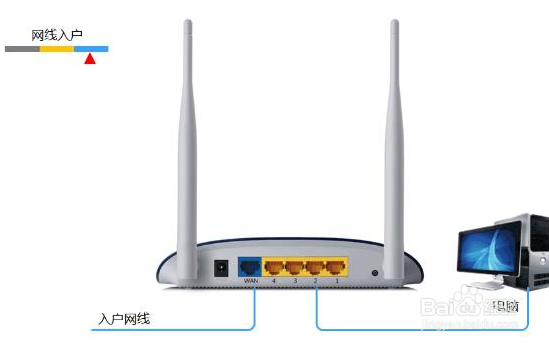
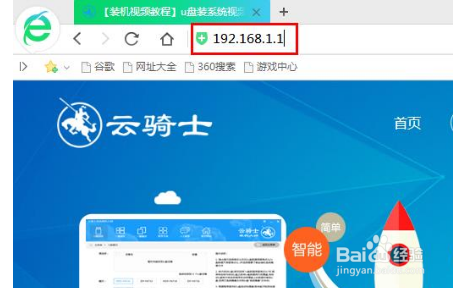
1、连接好以后,进入网址。
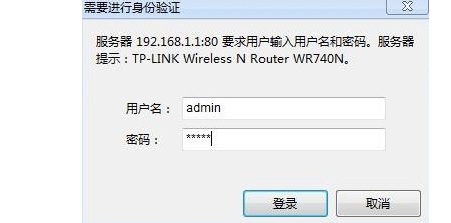
2、进入之后输入相应的帐号和密码。
3、确定后进入操作界面,会在左边看到一个设置向导,点击进入。

4、进入设置向导界面。

5、点击下一步进入上网方式设置,这里选择pppoe。

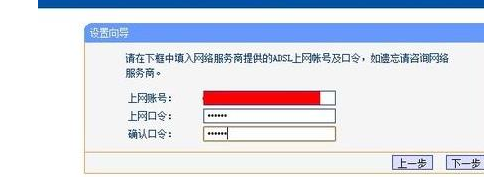
6、选择PPPOE拨号上网后输入上网帐号和密码。
7、然后下一步进入无线设置,无线安全选项选择wpa-psk/wpa2-psk。
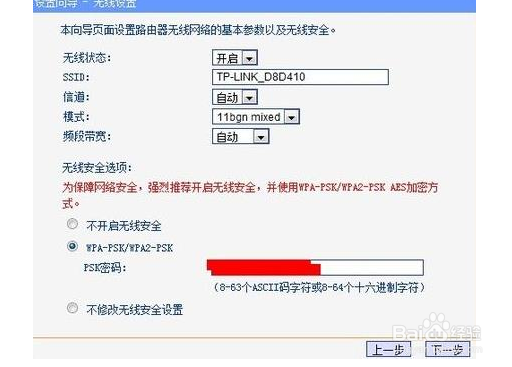
8、下一步就设置成功啦,点击完成。

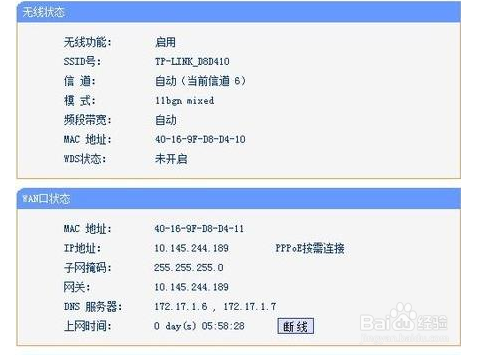
9、之后路由器会自动重启,出现这样的界面就设置成功了。
1、 2.进入之后输入相应的帐号和密码。
3.确定后进入操作界面,会在左边看到一个设置向导,点击进入。
4.进入设置向导界面。
5.点击下一步进入上网方式设置,这里选择pppoe。
6.选择PPPOE拨号上网后输入上网帐号和密码。
7.然后下一步进入无线设置,无线安全选项选择wpa-psk/wpa2-psk。
8.下一步就设置成功啦,点击完成。
9.之后路由器会自动重启,出现这样的界面就设置成功了。
