1、用线段工具,按shift键,画两条平行的线段

2、将左边两个端点连起来

3、在上面线段上任取一点

4、选中这个点好左侧线段,点击构造——平行线

5、将右下角交点构造出来
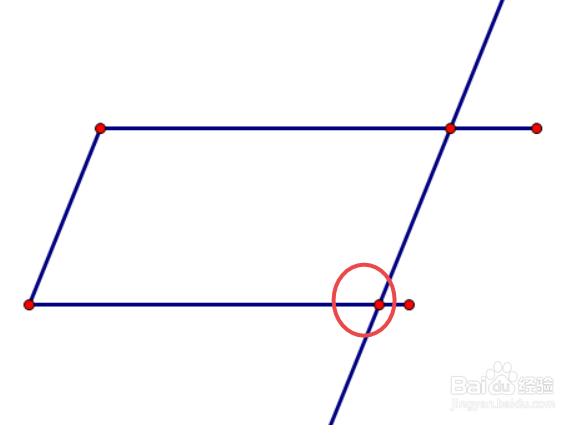
6、隐藏不需要的线段和点

7、用线段顺次连接四个顶点

8、左右拉动右上角顶点可以改变平行四边形的大小

时间:2026-04-21 22:08:37
1、用线段工具,按shift键,画两条平行的线段
2、将左边两个端点连起来
3、在上面线段上任取一点
4、选中这个点好左侧线段,点击构造——平行线
5、将右下角交点构造出来
6、隐藏不需要的线段和点
7、用线段顺次连接四个顶点
8、左右拉动右上角顶点可以改变平行四边形的大小
