Photoshop快速制作一个漂亮的蓝色蝴蝶结

 时间:2026-04-25 19:33:08

1、钢笔绘制轮廓:钢笔绘制轮廓时最好选择形状图层,至于为什么大家应该都明白。这里共分了三个图层,如下图。

Photoshop快速制作一个漂亮的蓝色蝴蝶结

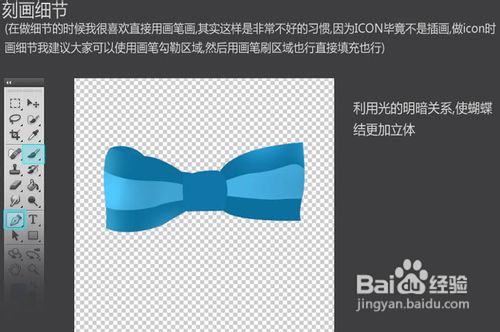
2、刻画细节:在做细节的时候,我很喜欢直接用画笔画,其实这样是非常不好的习惯。我建议大家可以使用画笔勾勒区域,然后用画笔刷区域或直接填充。然后利用光的明暗关系,是蝴蝶结更加立体。
Photoshop快速制作一个漂亮的蓝色蝴蝶结

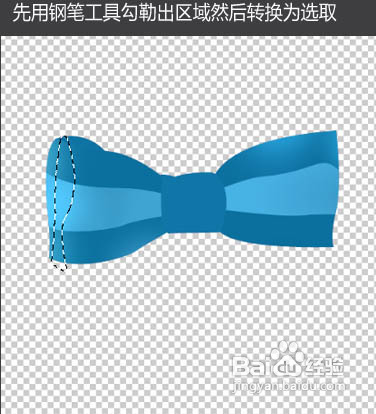
3、先用钢笔工具勾勒出区域然后转为后选取。

Photoshop快速制作一个漂亮的蓝色蝴蝶结

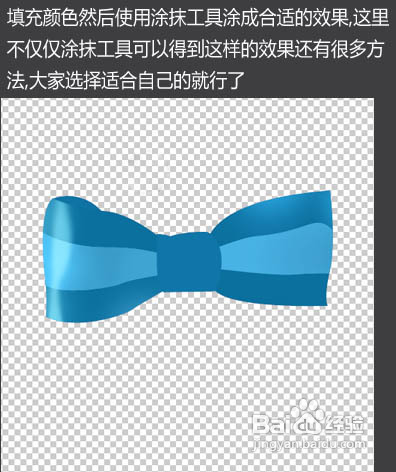
4、填充颜色,然后使用涂抹工具涂抹成合适的效果,这里不仅仅涂抹工具可以得到这样的效果,还有很多方法,大家选择适合的就行了。
Photoshop快速制作一个漂亮的蓝色蝴蝶结

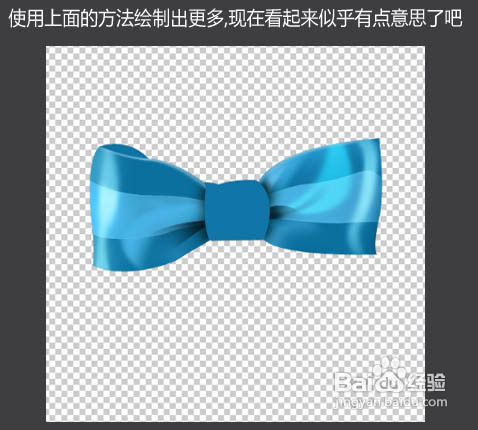
5、使用上面的方法绘制出更多,如下图。

Photoshop快速制作一个漂亮的蓝色蝴蝶结

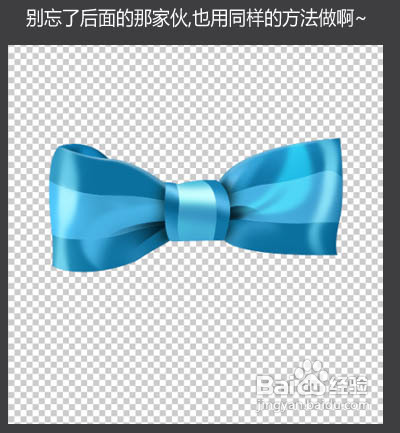
6、同样的方法把中心也画上。

Photoshop快速制作一个漂亮的蓝色蝴蝶结

7、转折部分也用相同的方法绘制,如下图。

Photoshop快速制作一个漂亮的蓝色蝴蝶结

8、最终效果:

Photoshop快速制作一个漂亮的蓝色蝴蝶结

  • 英语四级可以考几次?主要看这3个指标
  • 奇迹暖暖搭配师联盟攻略
  • 怎样学好数字媒体技术这一专业
  • 大学生应当合理地利用大学时光
  • 床帘上铺怎么安装
  • 热门搜索
    什么qq名字好听 分期付款买车需要什么手续 结婚礼物送什么有创意 逆战什么时候更新 responsibility是什么意思 腾讯大王卡19元套餐包含什么 三亚什么时候去最好 挥汗如雨的意思 1314520是什么意思 现在有什么游戏好玩