WPS表格技巧—如何快速的插入复选框及其内容

 时间:2026-02-13 23:21:38

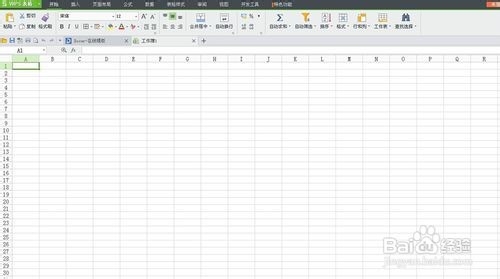
1、首先启动桌面上的excel

WPS表格技巧—如何快速的插入复选框及其内容

2、打开文档

WPS表格技巧—如何快速的插入复选框及其内容

3、下面我们就来给大家讲讲如何快速的在WPS表格中插入复选框,首先,我们打开一张表格作为范例讲解,如下图:

WPS表格技巧—如何快速的插入复选框及其内容

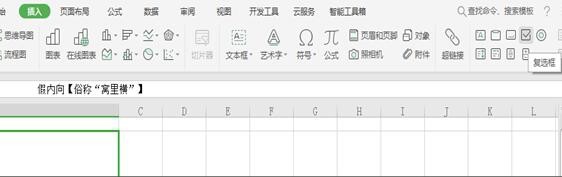
4、这样的表格内容,我们就可以通过WPS表格中一个小工具来完成复选框的快速插入,首先,我们先把里面的内容删除,选择插入菜单栏下右侧的复选框按钮,如下图:
WPS表格技巧—如何快速的插入复选框及其内容

5、光标会变成+字,这个时候可以拖动鼠标调整文本框的大小,放在适合的位置,然后用鼠标选中里面的文字内容进行删除修改,如下图:

WPS表格技巧—如何快速的插入复选框及其内容

6、修改后,在空白处点击鼠标,点选复选框的时候,就会发现里面出现一个对号,表示已经选中,然后再点击对号就没有了。如下图:

WPS表格技巧—如何快速的插入复选框及其内容

7、这样一个完整的复选框就做好,大家看一看是不是非常的方便呢?

  • WPS表格怎么录入下拉选项
  • 怎么更改Excel表格的主题颜色
  • wps19版Excel中如何进行查找替换操作
  • Excel批量新建指定名称的工作表生成对应目录
  • 如何使用WPS创建单选按钮组合功能
  • 热门搜索
    手机怎么买股票 心怎么折 北京语言大学怎么样 怎么游泳 贷款的利息怎么算 电脑无法开机怎么办 空间说说怎么置顶 宫颈糜烂是怎么回事 白带像豆腐渣怎么回事 晚上睡觉口干舌燥是怎么回事