1、首先打开需要操作的word文档。
2、选中正文。

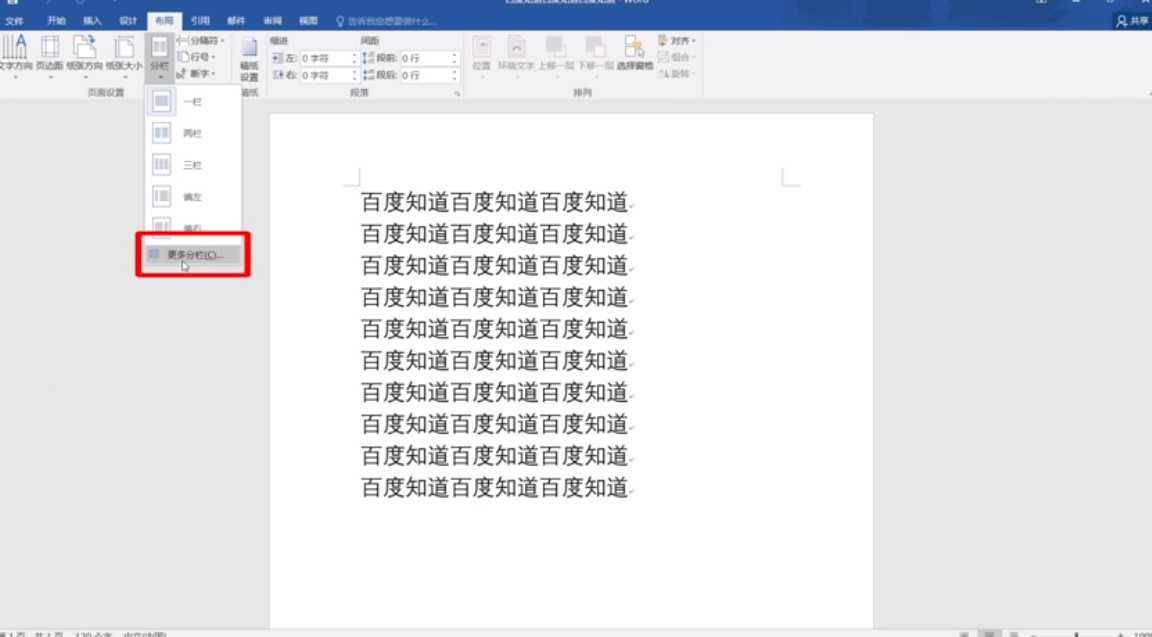
3、在上方菜单栏中选择页面布局。

4、然后点击“分栏”图标。

5、选择更多分栏。
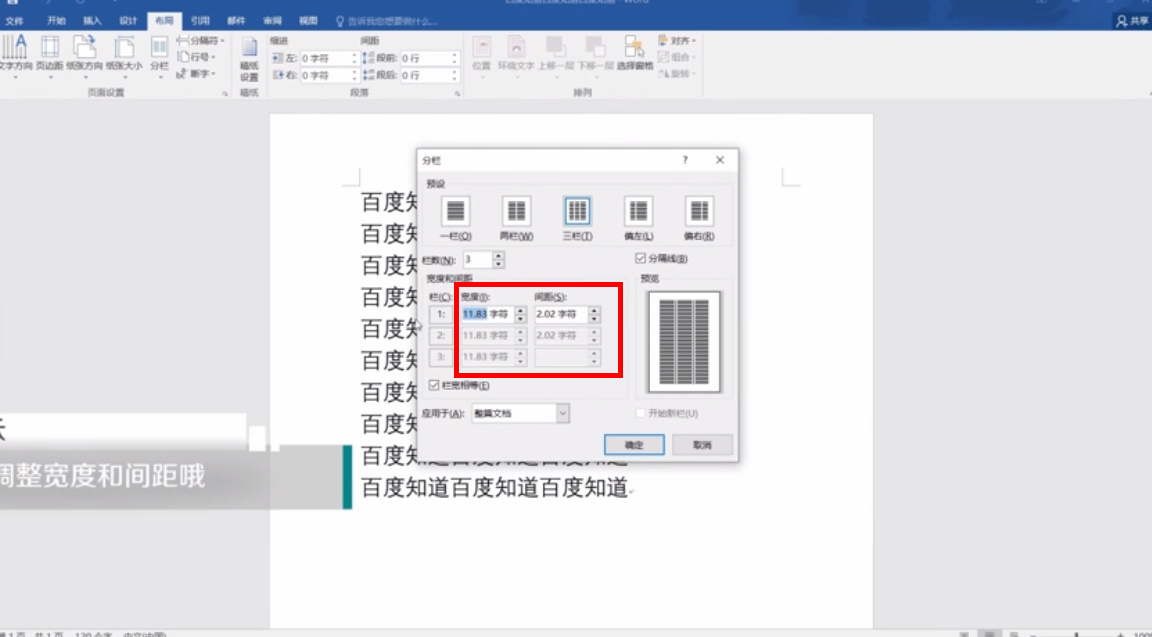
6、在弹出的分栏设置界面中可以看见预设中有很多分栏格式。

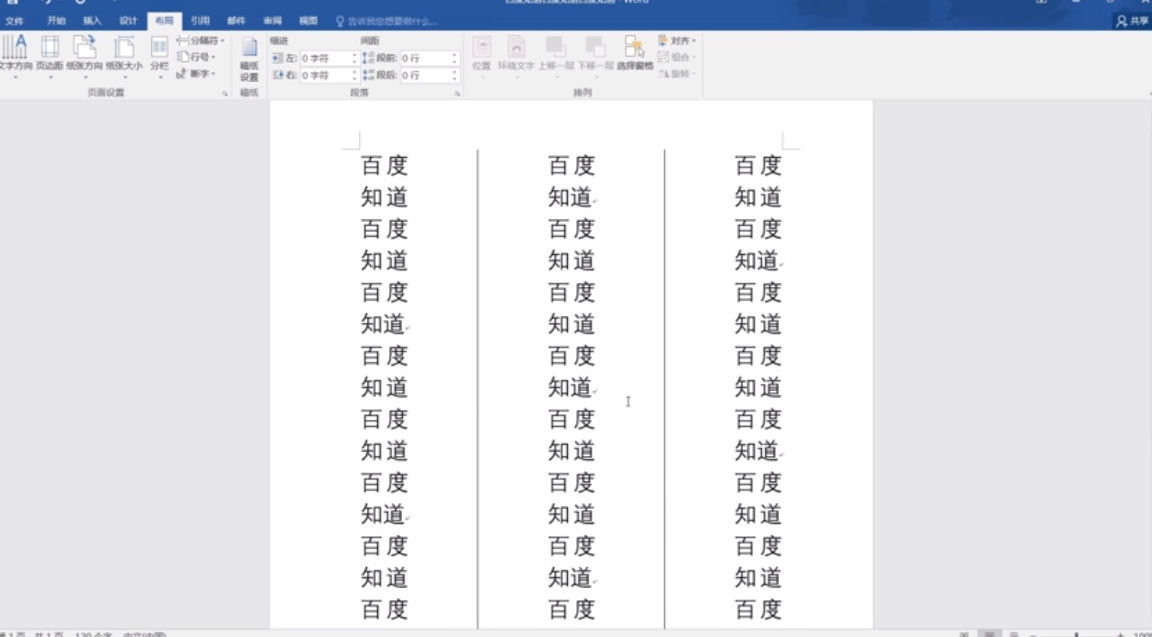
7、然后选择“三栏”,并勾选“分隔线”。

8、还可以选择自己想要的宽度和间距。
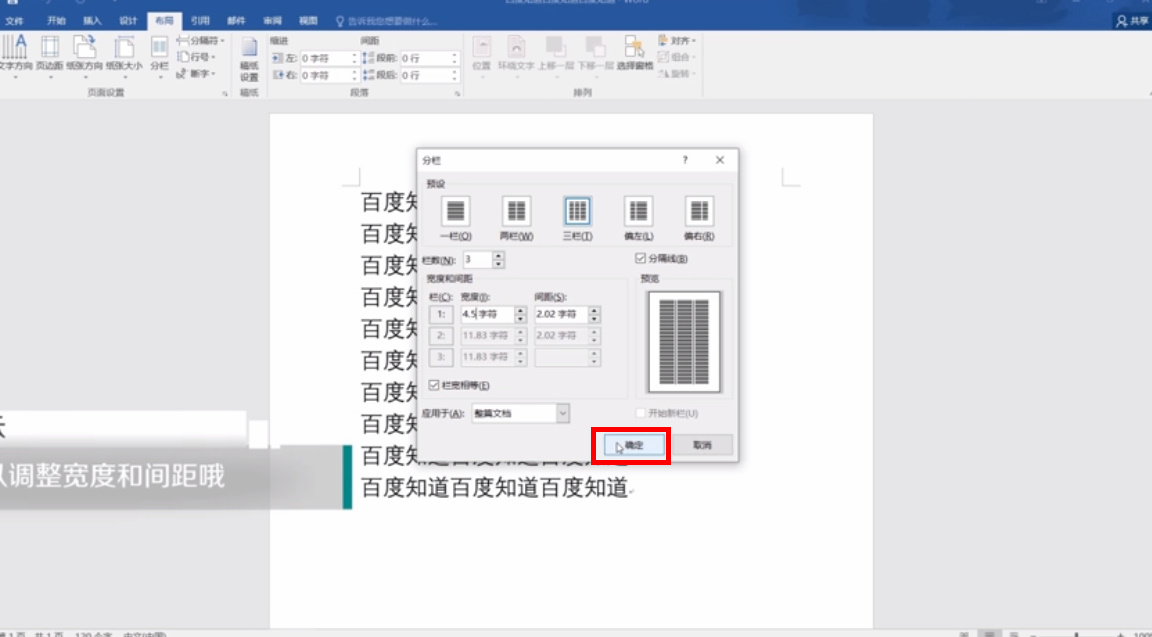
9、最后点击下面的“确定”即可。
10、这样Word等宽三栏即可设置好。
11、总结如下。

时间:2026-04-29 11:06:53
1、首先打开需要操作的word文档。
2、选中正文。
3、在上方菜单栏中选择页面布局。
4、然后点击“分栏”图标。
5、选择更多分栏。
6、在弹出的分栏设置界面中可以看见预设中有很多分栏格式。
7、然后选择“三栏”,并勾选“分隔线”。
8、还可以选择自己想要的宽度和间距。
9、最后点击下面的“确定”即可。
10、这样Word等宽三栏即可设置好。
11、总结如下。
