Office2010的Word如何对插入后的图片进行剪切

 时间:2026-02-14 12:00:48

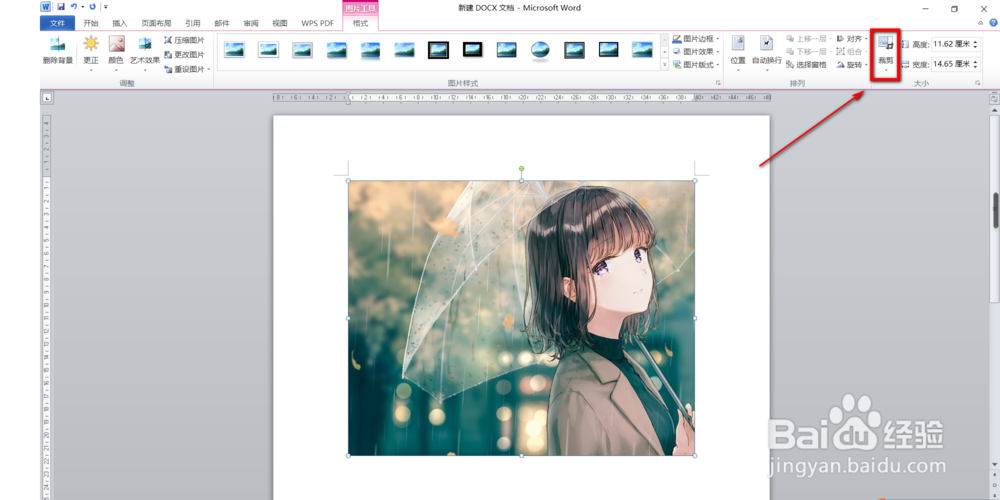
1、首先打开所要进行操作的文档。

Office2010的Word如何对插入后的图片进行剪切

2、用鼠标点击在图片上来选中图片。

Office2010的Word如何对插入后的图片进行剪切

3、在“图片工具”功能区中点击“格式”。

Office2010的Word如何对插入后的图片进行剪切

4、在“格式”功能区中找到“裁剪”并点击它。

Office2010的Word如何对插入后的图片进行剪切

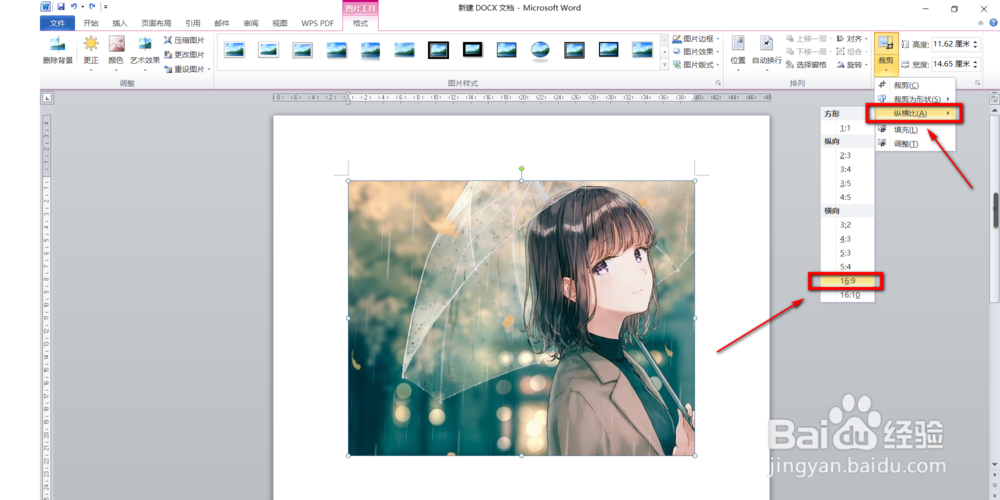
5、然后在下拉栏中选择“纵横比”,再在下拉栏中选择“横向16:9”。

Office2010的Word如何对插入后的图片进行剪切

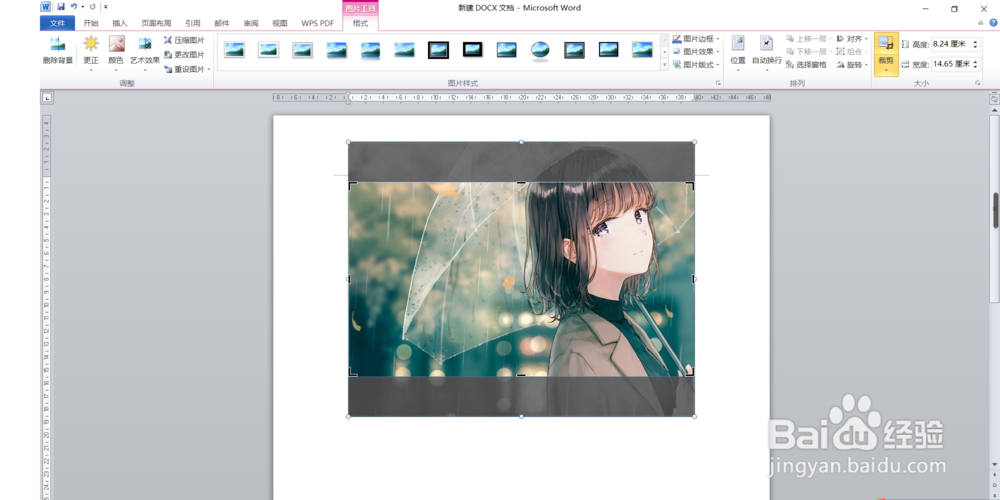
6、最后按下键盘上“enter”。

Office2010的Word如何对插入后的图片进行剪切

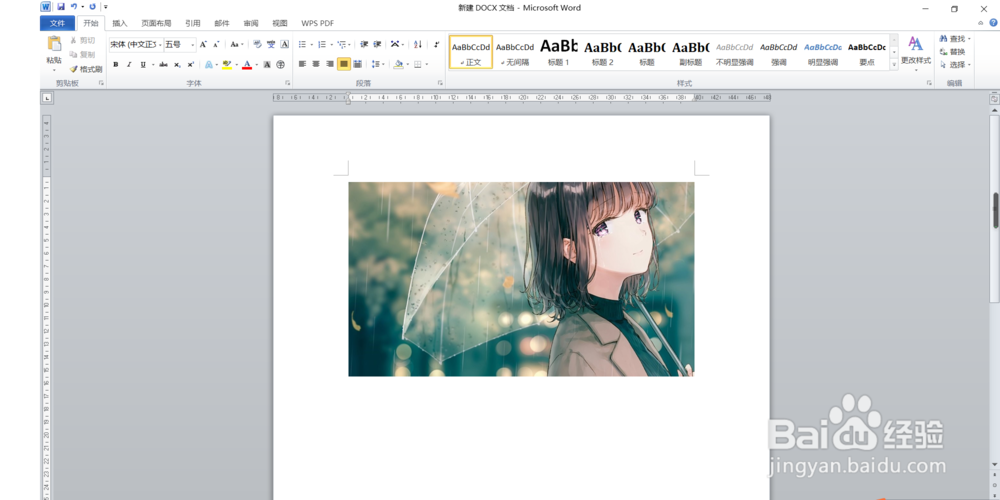
7、效果图如下。

Office2010的Word如何对插入后的图片进行剪切

8、总结:以上便是Office2010的Word如何对插入后的图片进行剪切的全部操作。如果要简单的来说的话就是首先选中图片,然后“图片工具”—“格式”—“裁剪”—“纵横比”—“横向16:9”,最后按下键盘上“enter”即可。

  • Word里怎么实现文本和表格的互换
  • word文档有几种视图方式如何切换
  • 怎样在word2010同时打开多个文件
  • Word中应该如何操作各种窗口?
  • 回收站怎么创建快捷方式
  • 热门搜索
    论证方法及其作用 南瓜饼的家常做法 世界名车标志图片大全 鲁东大学怎么样 结婚新娘必买清单大全 怎么看电脑是多少位的 荠菜怎么做最好吃 新鲜蒲公英怎么吃最好 现实表现怎么写 平安树的养殖方法和注意事项