用ps制作木纹效果

 时间:2026-02-14 00:01:41

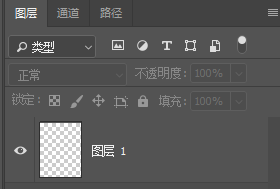
1、打开ps,新建一个大小600px*800px,像素72像素/英寸的文件。

用ps制作木纹效果

用ps制作木纹效果

2、前景色设为浅色,背景色设为深色。

用ps制作木纹效果

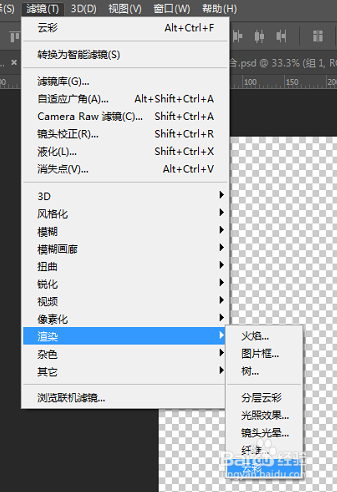
3、执行滤镜 —>渲染 —>云彩。

用ps制作木纹效果

用ps制作木纹效果

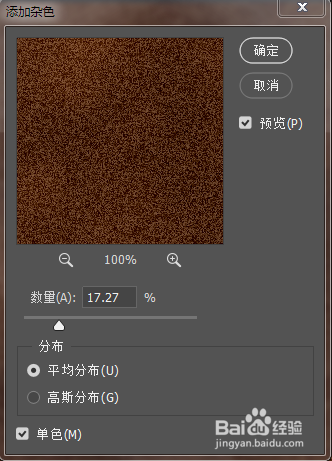
4、添加杂色,滤镜 —>杂色—>添加杂色

各项数值按时实际情况可做稍微调整。
用ps制作木纹效果

用ps制作木纹效果

5、再执行滤镜 —>模糊  —> 动感模糊

各项数值按时实际情况可做稍微调整。

用ps制作木纹效果

用ps制作木纹效果

6、接着就是神奇的一步了

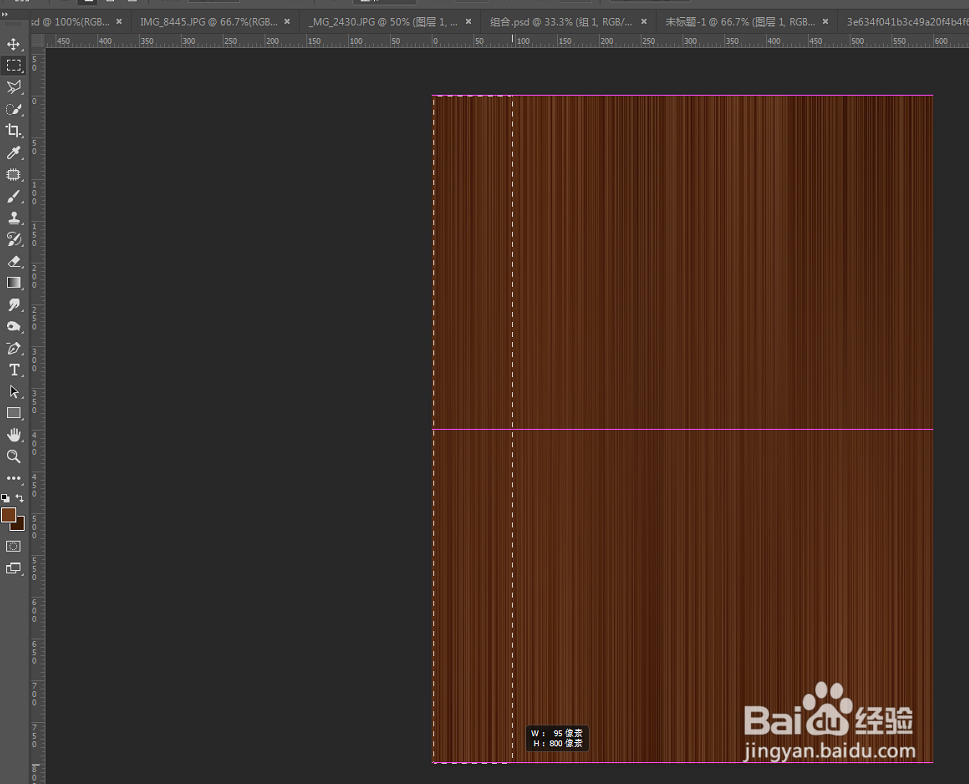
用“矩形选框工具”,在适当位置框选一段

用ps制作木纹效果

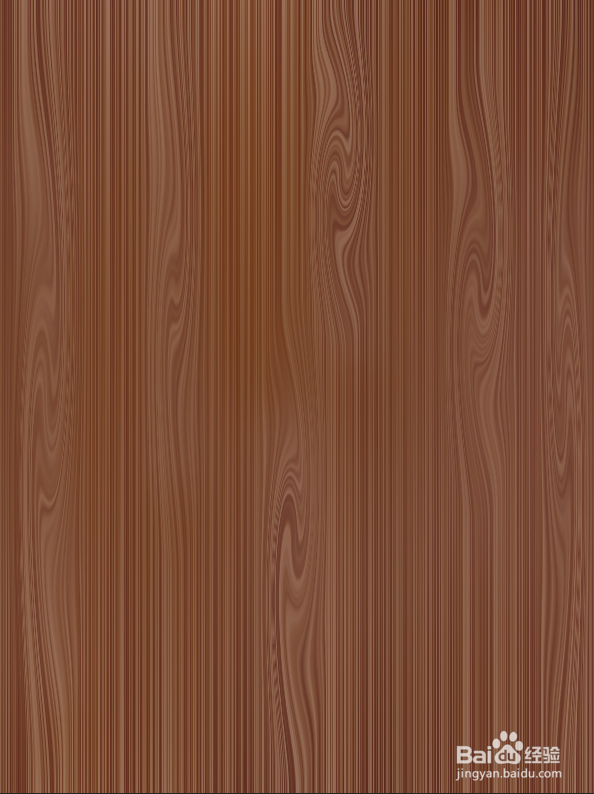
7、执行滤镜 —>扭曲 —>旋转扭曲

点击确认后,木纹就是出现的了

用ps制作木纹效果

用ps制作木纹效果

8、重复上边两个步骤,在适当位置添加木纹,慢慢的效果就出来了。

用ps制作木纹效果

9、最后就是调节色彩和明暗度就可以了

用ps制作木纹效果

用ps制作木纹效果

  • 有趣的ps教程——用钢笔工具做出各种随意的线条
  • 在ps中快速将横排文字转换为竖排文字的方法
  • PS如何描边路径
  • ps 创建剪切蒙版
  • Ps如何制作灯光效果?
  • 热门搜索
    小学端午节的诗句古诗大全 滑囊炎最佳治疗方法 腹部减肥最快的方法 鸡肉怎么做好吃又简单 干锅虾的家常做法 石榴怎么吃 jeep车型大全及价格表 古诗300首大全 四季海棠花的养殖方法 正确的刷牙方法视频