1、首先我们新建一个 WPS表格文档,选择“插入”签页
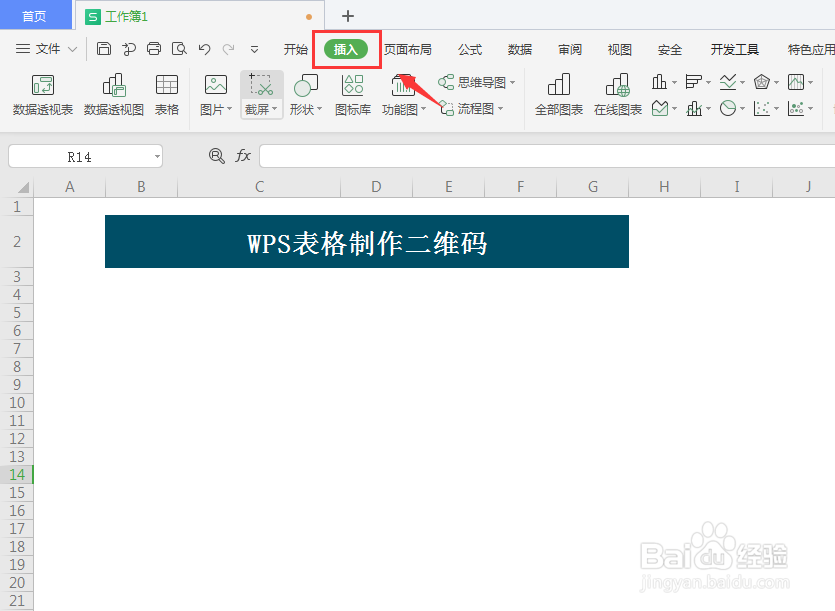
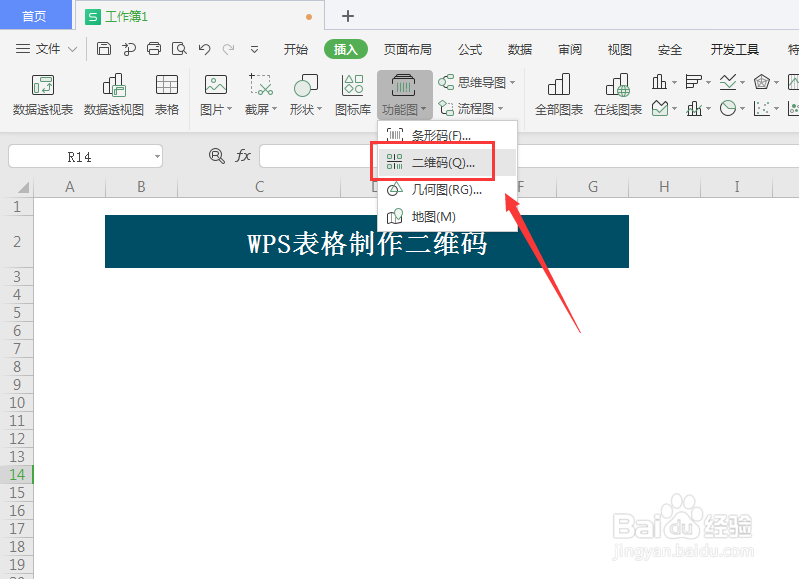
2、进入“插入”的功能项后,选择“功能图”->“二维码(Q)”的功能按钮,就可以进入二维码制作界面了。
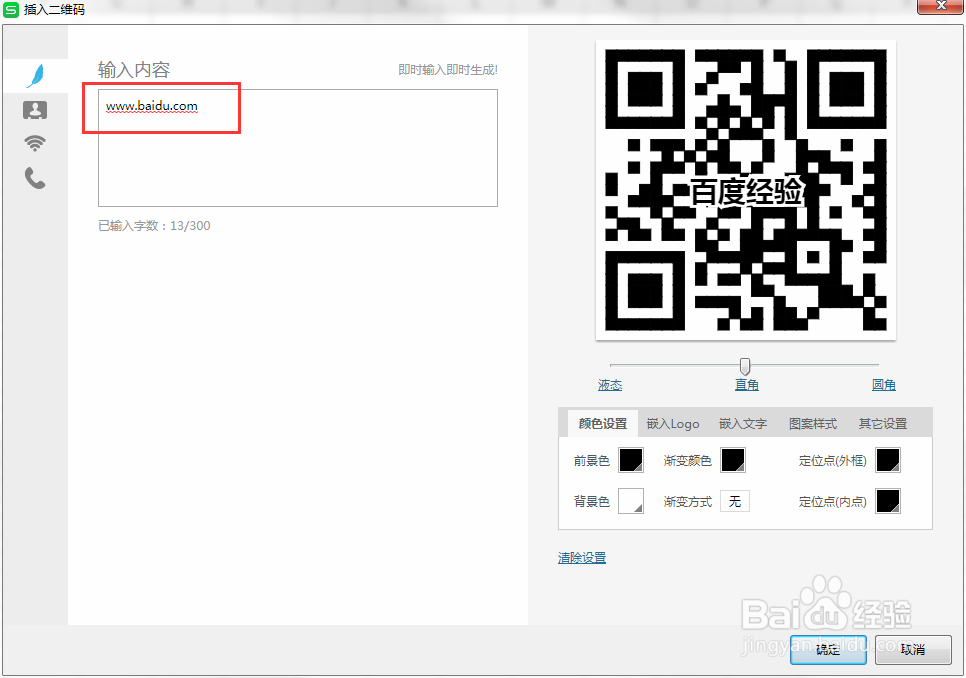
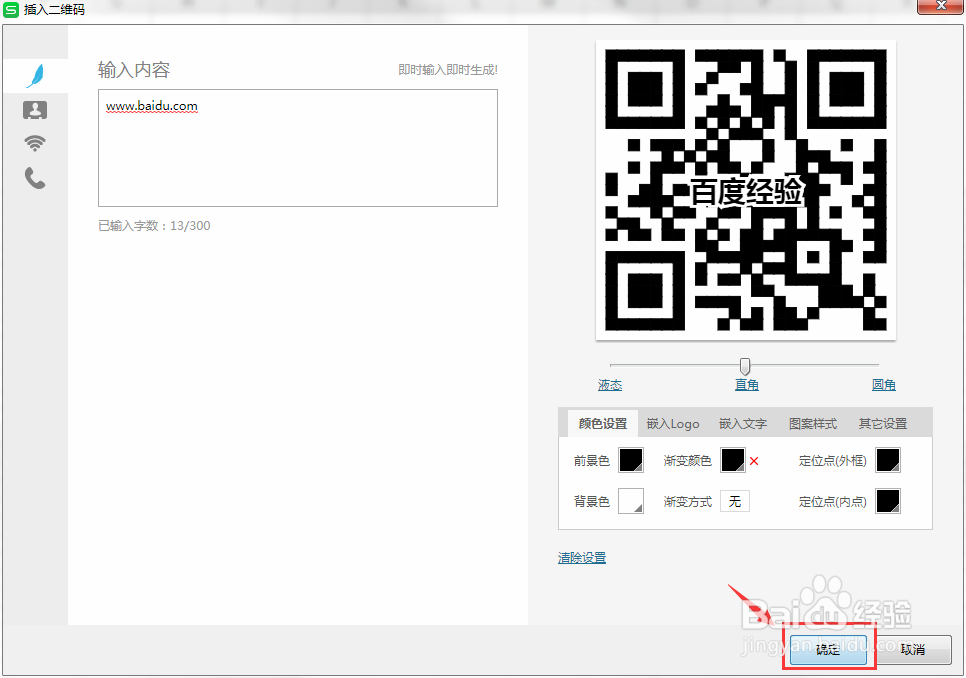
3、如图,在操作界面的左上角的“输入内容”处,输入我们想转化为二维码的内容。如图,红框处为我本次录入的内容。
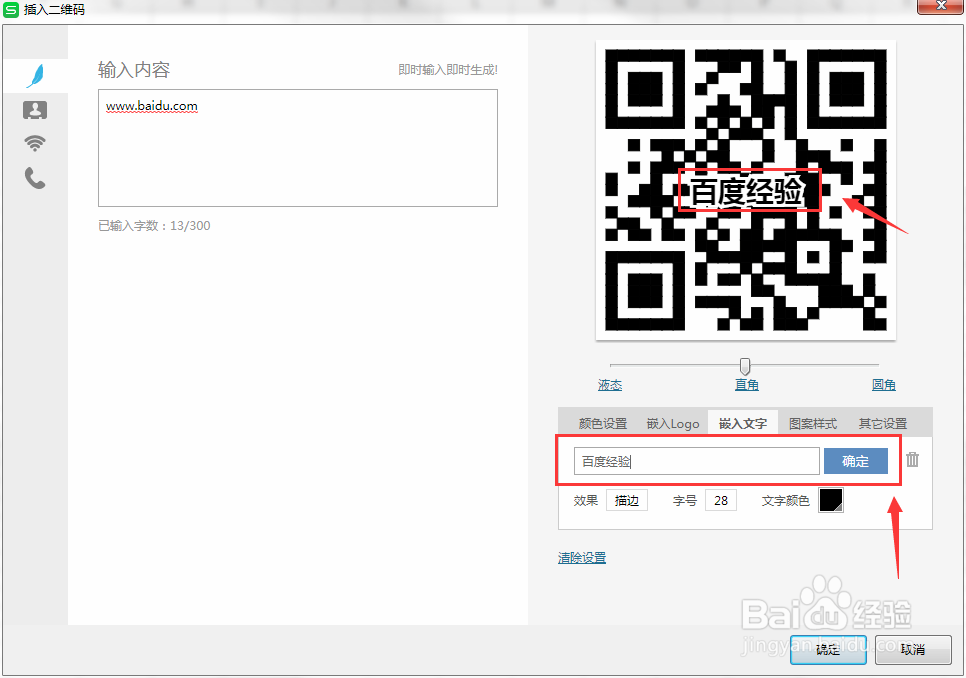
4、在生成好的“二维码“下方,有一个功能的配置框,通过该配置框我们可以实现对“二维码”嵌入内容进行设置。如:我在“嵌入文字”中,输入“百度经验”,则二维码中间将产生一个“百度经验”的图样。可以根据需要做个性设置。
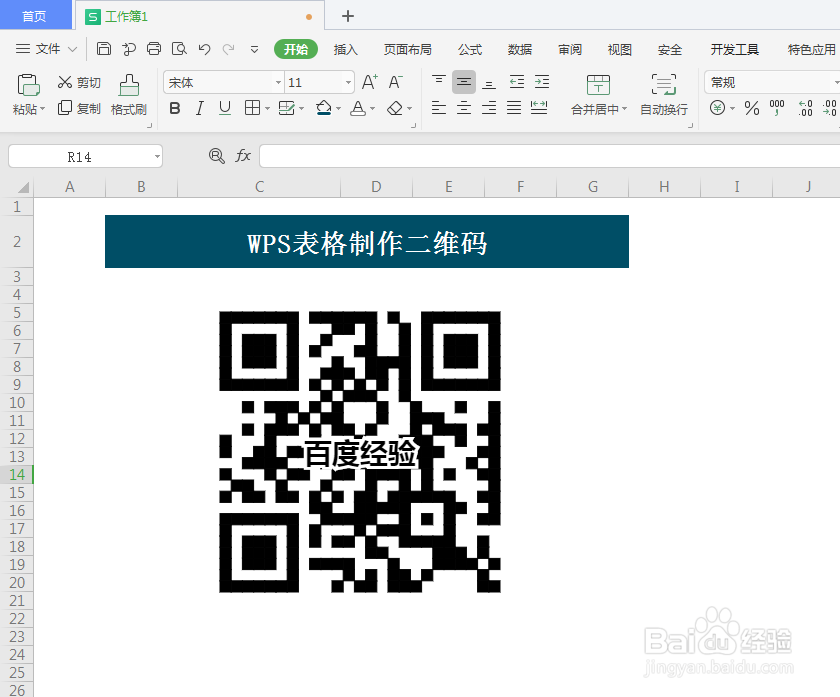
5、设置完成后,点击“确定”后,最终的二维码就生成了。是不是很简单。
1、【1】新建一个 WPS表格文档,选择“插入”签页。
【2】“插入”的功能项里的“功能图”->“二维码(Q)”的功能按钮,进入后可以进行二维码制作界面。
【3】“输入内容”处输入想转化为二维码的内容。
【4】二维码嵌入内容进行个性化设置。
