1、首先我们打开CAD软件

2、点击界面上方菜单栏的“绘图”-“圆”-“圆心、半径”按钮
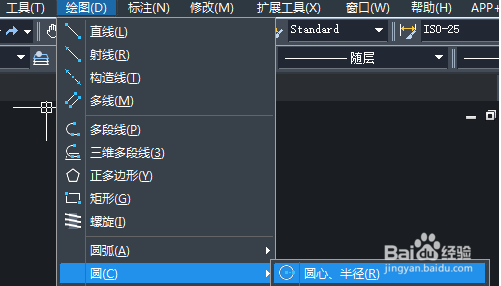
3、根据命令行出现的相应指示画出一个半径为100的圆

4、执行结果如下图所示

5、在CAD软件的命令行中输入POLYGON指令,根据这里小编以正五边形为例子
6、根据命令行出现的指示完成操作,输入多边形的边数5,再点击圆心,选择外切于圆的方式

7、再输入指定圆的半径为100

8、这样,圆的外切多边形就绘制完成了


9、希望能够帮到你

时间:2026-05-01 17:05:20
1、首先我们打开CAD软件
2、点击界面上方菜单栏的“绘图”-“圆”-“圆心、半径”按钮
3、根据命令行出现的相应指示画出一个半径为100的圆
4、执行结果如下图所示
5、在CAD软件的命令行中输入POLYGON指令,根据这里小编以正五边形为例子
6、根据命令行出现的指示完成操作,输入多边形的边数5,再点击圆心,选择外切于圆的方式
7、再输入指定圆的半径为100
8、这样,圆的外切多边形就绘制完成了
9、希望能够帮到你
