ps for Mac 暂存盘已满:临时解决办法

 时间:2026-02-15 11:05:19

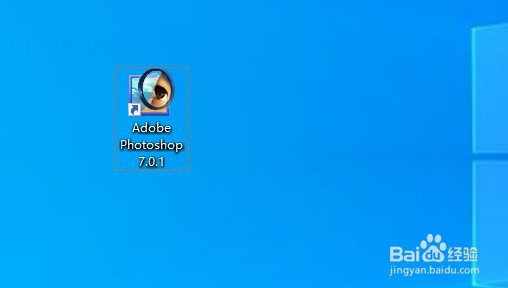
1、首先在电脑上找到安装好的PS图标。

ps for Mac 暂存盘已满:临时解决办法

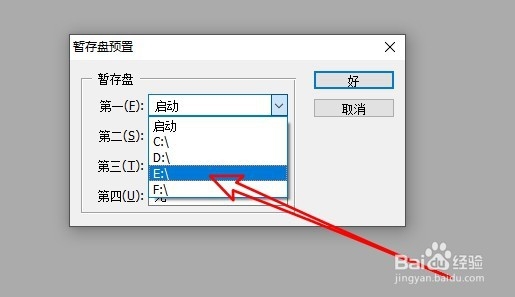
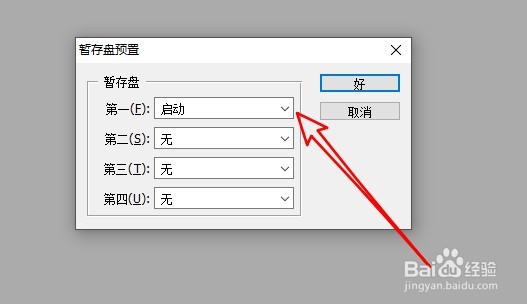
2、双击PS图标时同时按下Shift键,就会出现暂存盘预置的窗口,点击“第一”的下拉按钮。
ps for Mac 暂存盘已满:临时解决办法

3、然后在弹出菜单中选择案愁相应的菜单项。

ps for Mac 暂存盘已满:临时解决办法

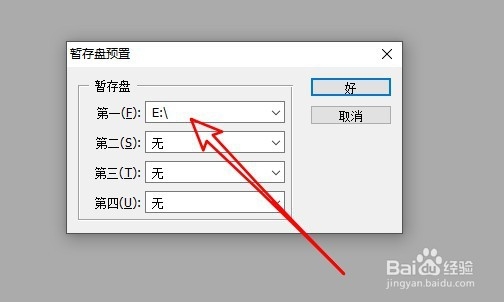
4、这时可以看到第一暂存盘已设置好了。

ps for Mac 暂存盘已满:临时解决办法

5、用同样的方法,我们再设置第二、第三与第四暂存盘。

ps for Mac 暂存盘已满:临时解决办法

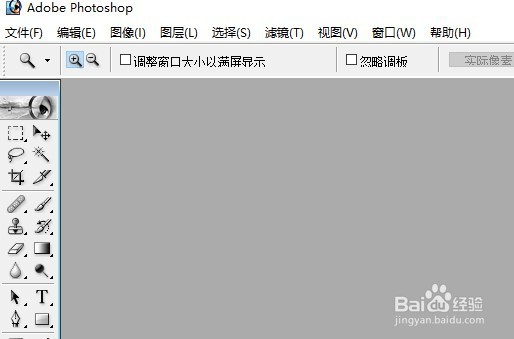
6、设置完成蚂联后再次打开PS,就可以看到已能够正常的运行PS了。

ps for Mac 暂存盘已满:临时解决办法

7、总结:

1、首先在电脑上找到安装好的PS图标。

2、双击PS图标时同时按下Shift键,就会出现暂存盘预置的窗口,点击“第一”的册轿塑下拉按钮。

3、然后在弹出菜单中选择相应的菜单项。

4、这时可以看到第一暂存盘已设置好了。

5、用同样的方法,我们再设置第二、第三与第四暂存盘。
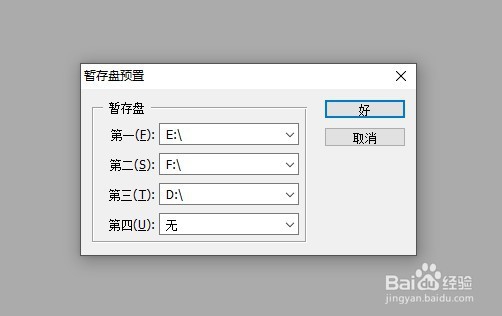
6、设置完成后再次打开PS,就可以看到已能够正常的运行PS了。

  • AI如何选择"画笔描边“的对象
  • Ai常用的窗口缩放命令快捷键
  • ai制作购物车图标
  • 在Indesign中怎样更改形状在画布中的对齐方式
  • Ai如何创建区域文字
  • 热门搜索
    凉拌秋葵的做法 洛阳旅游年票 仙人掌可以防辐射吗 多久可以测出怀孕 路由器怎么限速 感觉英文怎么说 秦皇岛旅游攻略 马德里旅游 一个人去拉萨旅游攻略 沙湖旅游景点介绍