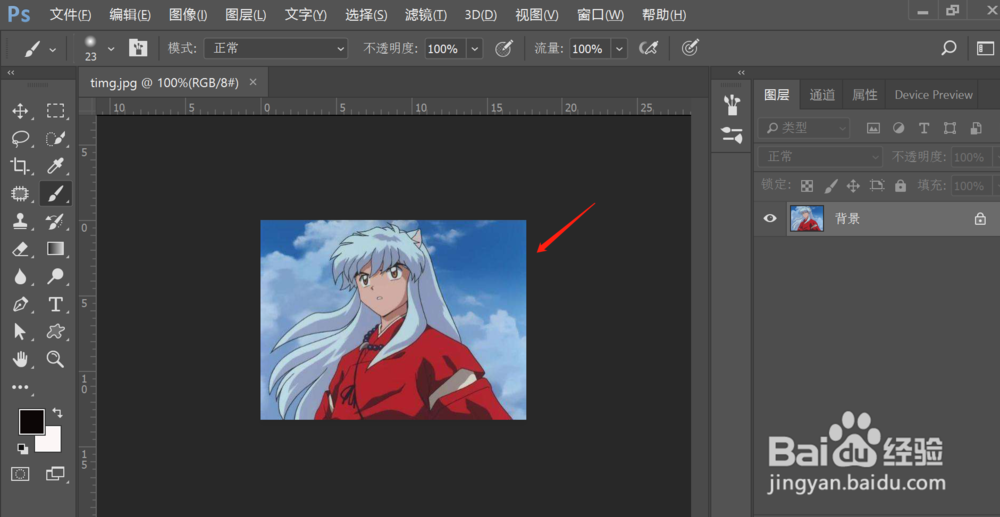
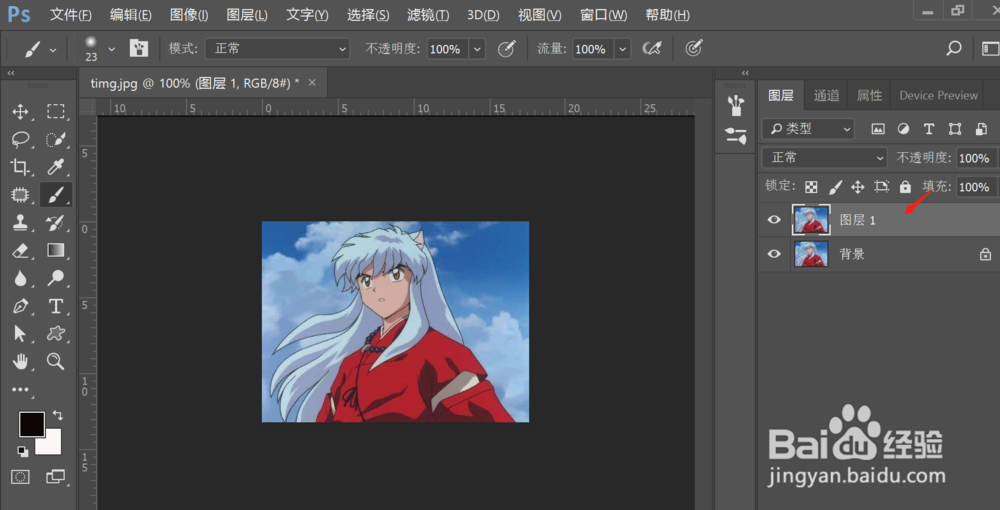
1、双击PS面板,打开巨秤网上下载好的扬激彩色图片,复制一张珠泰霸新图层。
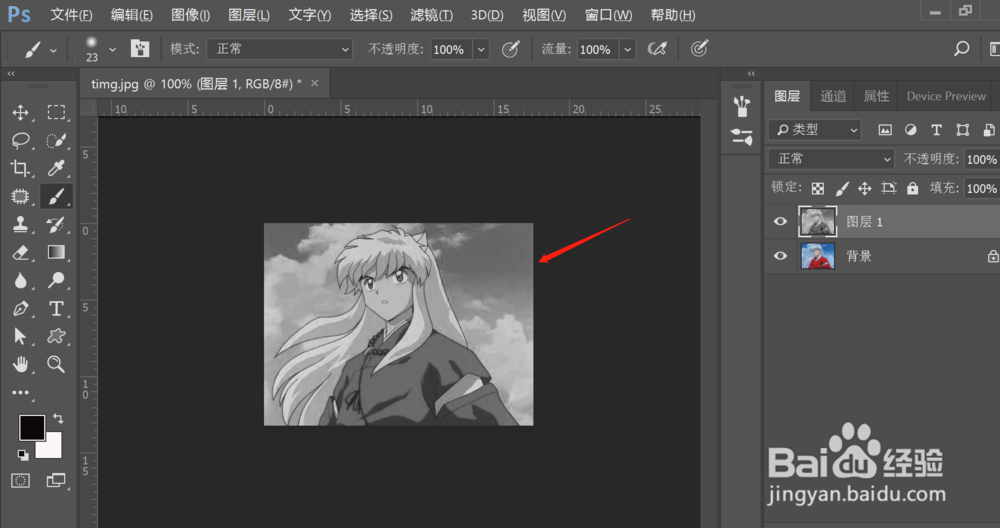
2、先把彩色变成灰色,快捷键shift+ctrl+u去色。
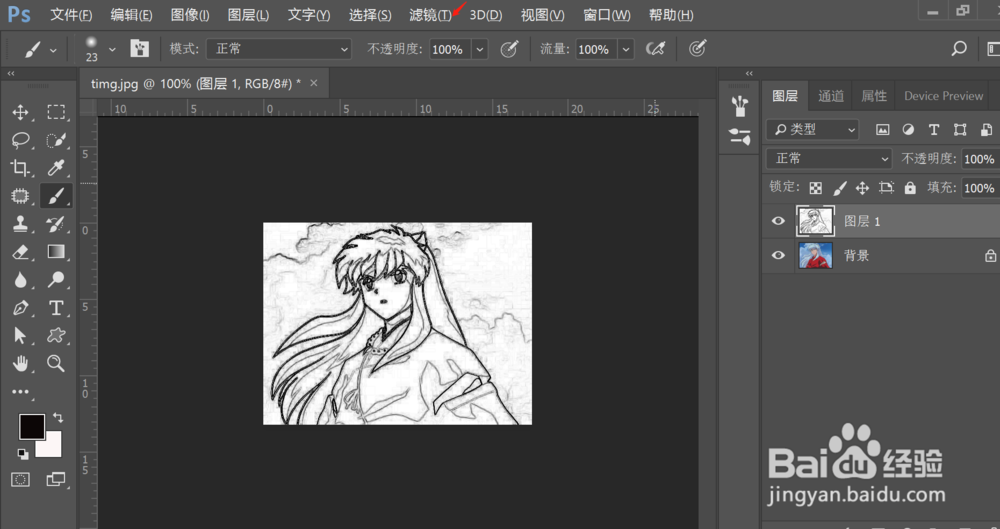
3、点击滤镜工具栏,选择风格化-查找边缘。
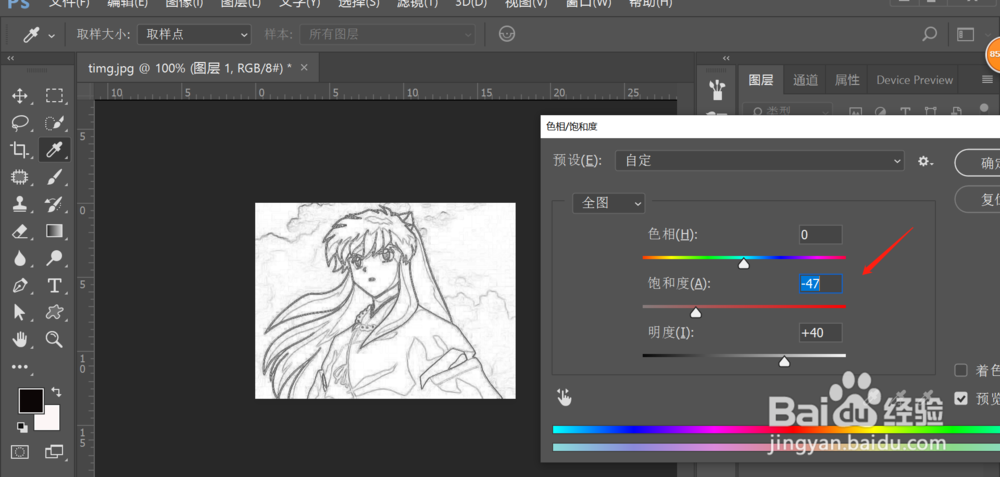
4、调整一下图像的色相饱和度,按ctrl+u,调整数值。
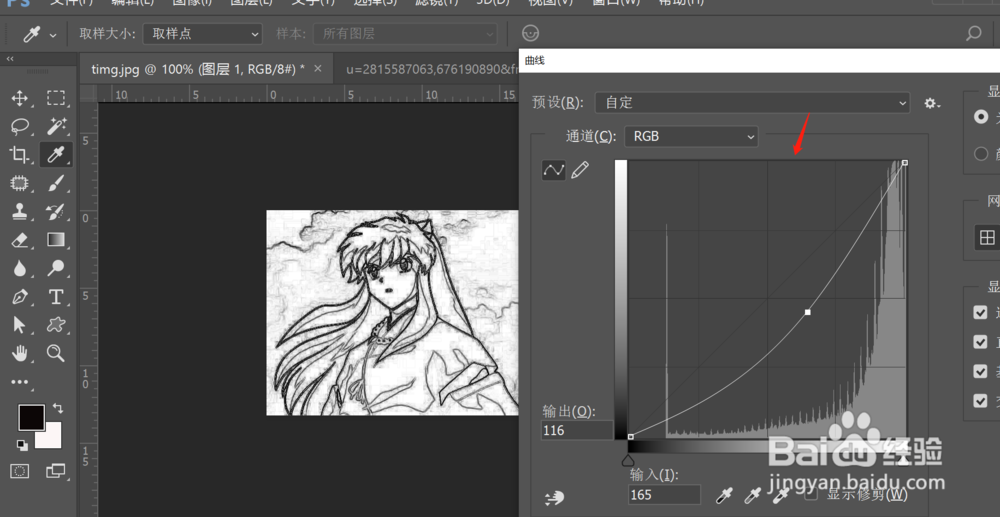
5、图像太亮了不太真实,调出曲线往下压一下。

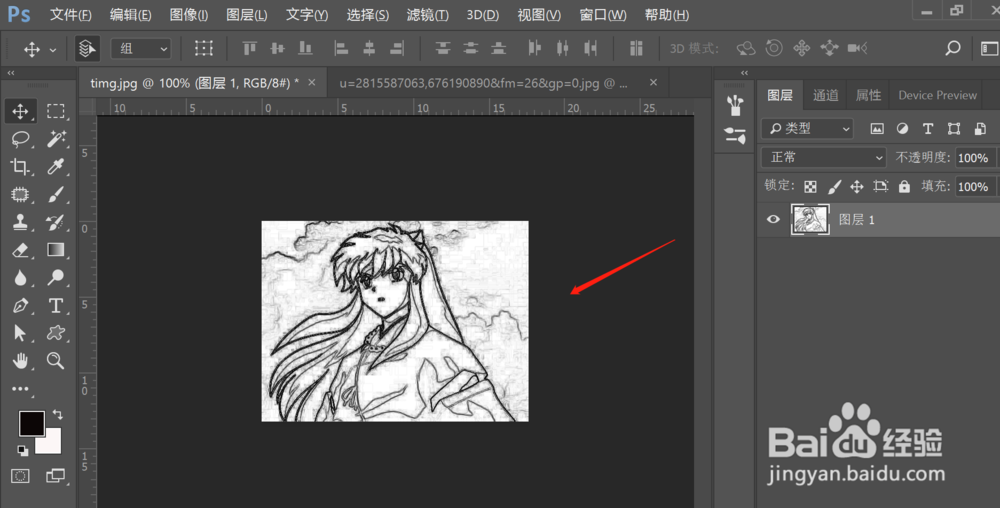
6、将彩色图层删除,保留铅笔效果的图层,点击保存JPG格式即可。
时间:2026-05-12 08:11:26
1、双击PS面板,打开巨秤网上下载好的扬激彩色图片,复制一张珠泰霸新图层。
2、先把彩色变成灰色,快捷键shift+ctrl+u去色。
3、点击滤镜工具栏,选择风格化-查找边缘。
4、调整一下图像的色相饱和度,按ctrl+u,调整数值。
5、图像太亮了不太真实,调出曲线往下压一下。
6、将彩色图层删除,保留铅笔效果的图层,点击保存JPG格式即可。
