如何使用PS修改扫描文件

 时间:2026-02-13 15:13:58

1、打开ps,点击文件,点击打开。选择图片。

如何使用PS修改扫描文件

如何使用PS修改扫描文件

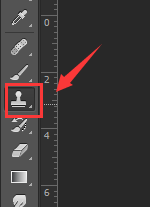
2、点击左侧的“仿制图章”工具。

如何使用PS修改扫描文件

3、在修改日期上方按“alt”键,鼠标左键点击,然后到需要修改的文字或时间那儿左键点击向下拖动,用相同方法抹去其他地方的文字。

如何使用PS修改扫描文件

如何使用PS修改扫描文件

4、点击左侧的“文字”工具。

如何使用PS修改扫描文件

5、在需要修改的地方画一个矩形框,输入日期。

如何使用PS修改扫描文件

6、调整文字字体与大小,使得新加入的文字和原本的一致。

如何使用PS修改扫描文件

7、拖动该图层于正确的位置。查看修改效果。

如何使用PS修改扫描文件

如何使用PS修改扫描文件

8、点击文件,点击存储。

如何使用PS修改扫描文件

9、选择储存位置,保存类型为JPEG格式。点击确定即可。

如何使用PS修改扫描文件

1、打开ps,打开图片。点击左侧的“仿制图章”,在修改日期上方按“alt”键,鼠标左键点击,然后到需要修改的文字或时间那儿左键点击向下拖动,用相同方法抹去其他地方的文字。点击左侧的“文字”工具。在需要修改的地方画一个矩形框,输入日期。调整文字字体与大小,点击文件,点击存储。选择储存位置,保存类型为JPEG格式。点击确定即可。

  • 美图秀秀更改证件照背景颜色和像素
  • 图片工厂中如何制作透明底色的文字效果
  • cowdrawx4哪里有安装包
  • 保存为jpg的图片打不开怎么办?
  • 用光影魔术手给图片批量添加统一文字的方法
  • 热门搜索
    纸花怎么折 炉石传说新手怎么玩 脸上起皮是怎么回事 天龙八部重楼怎么得 通告怎么写 苏宁任性付怎么开通 不知该怎么称呼你 新牛仔裤第一次怎么洗 黑雾之源怎么打 希腊字母怎么读