钉钉待办任务红点怎么去掉

 时间:2026-02-12 16:41:57

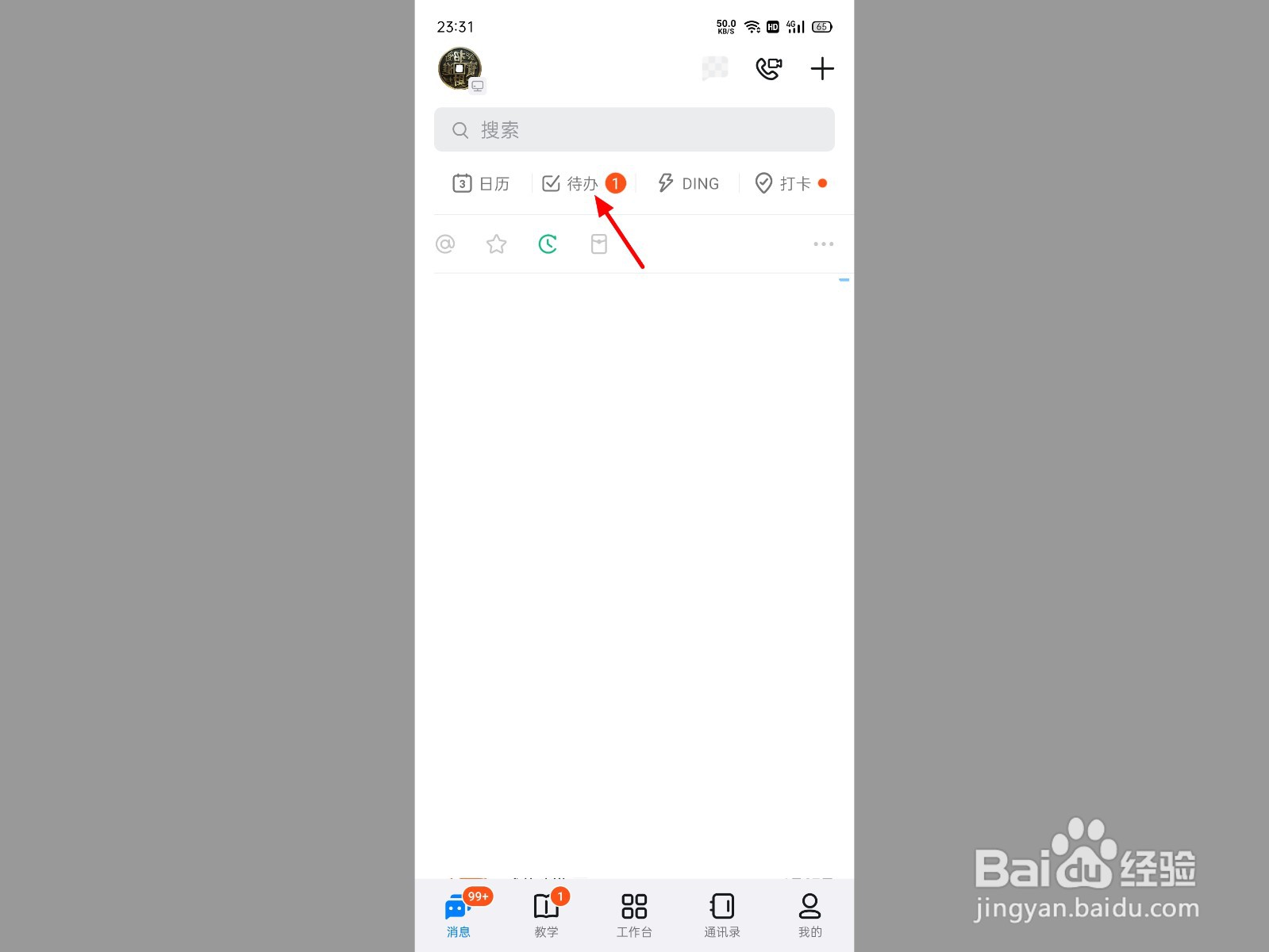
1、点击待办

在钉钉首页,点击待办。

钉钉待办任务红点怎么去掉

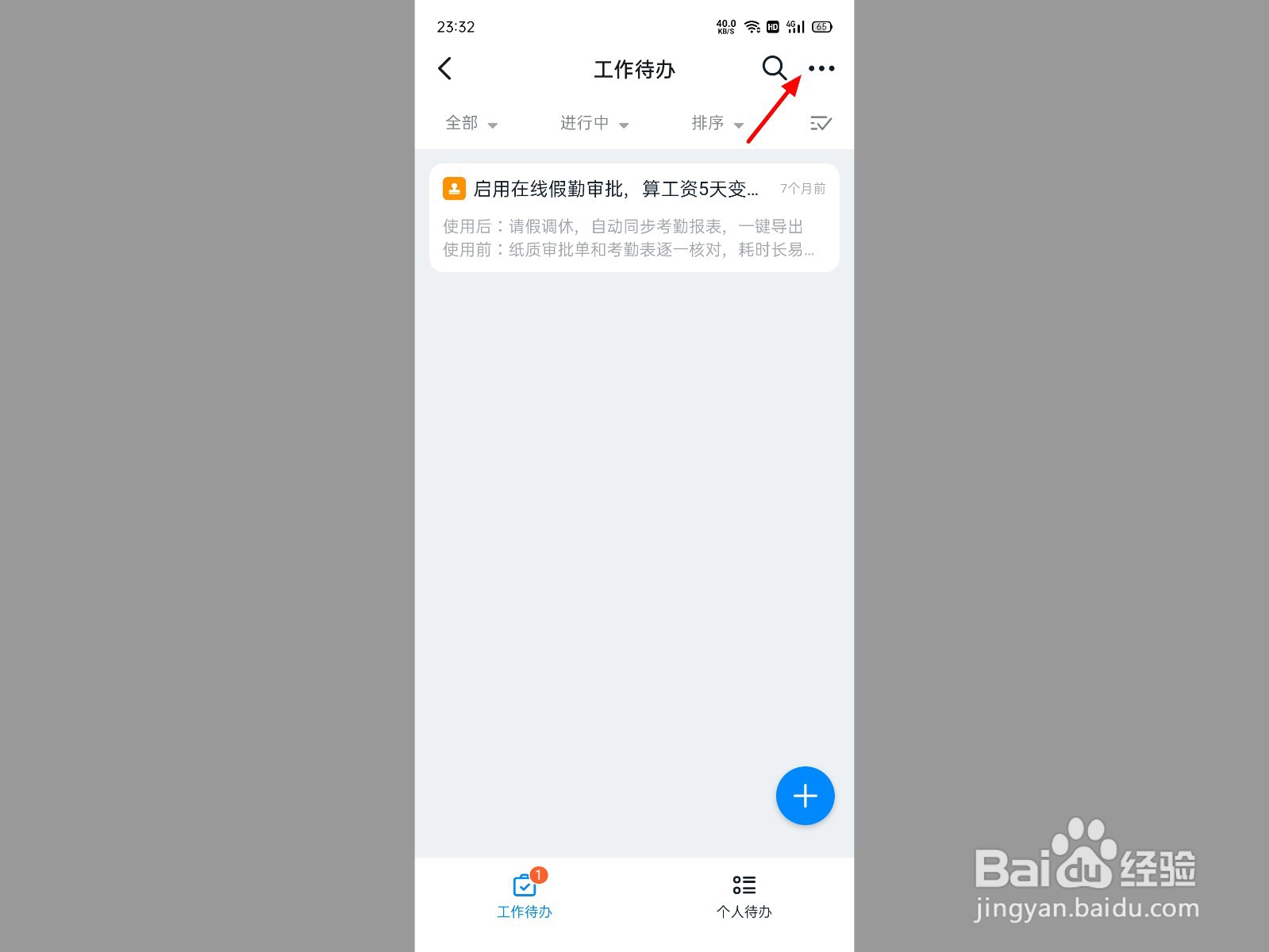
2、点击菜单

在待办界面,点击菜单。

钉钉待办任务红点怎么去掉

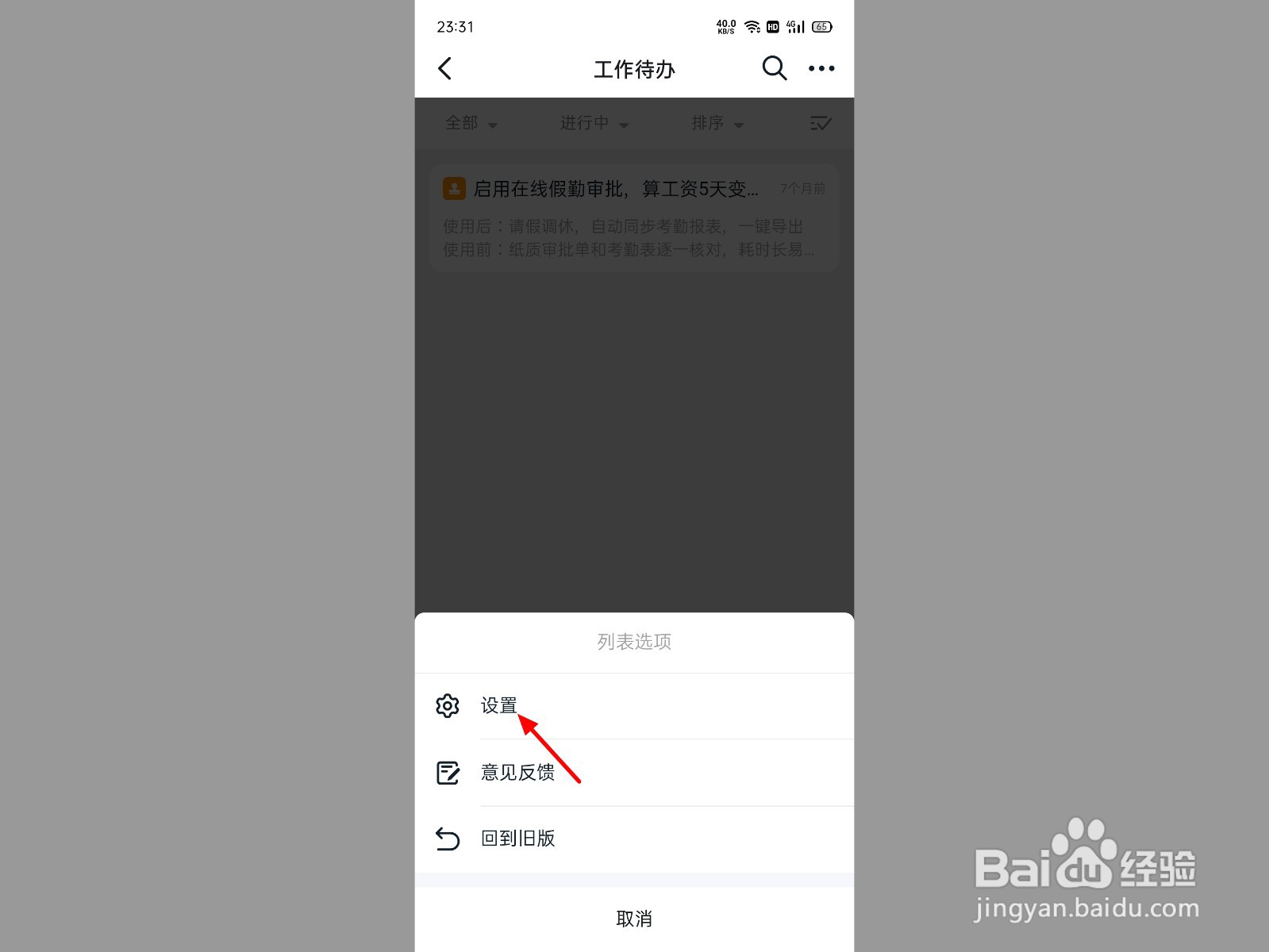
3、点击设置

出现选项,点击设置。

钉钉待办任务红点怎么去掉

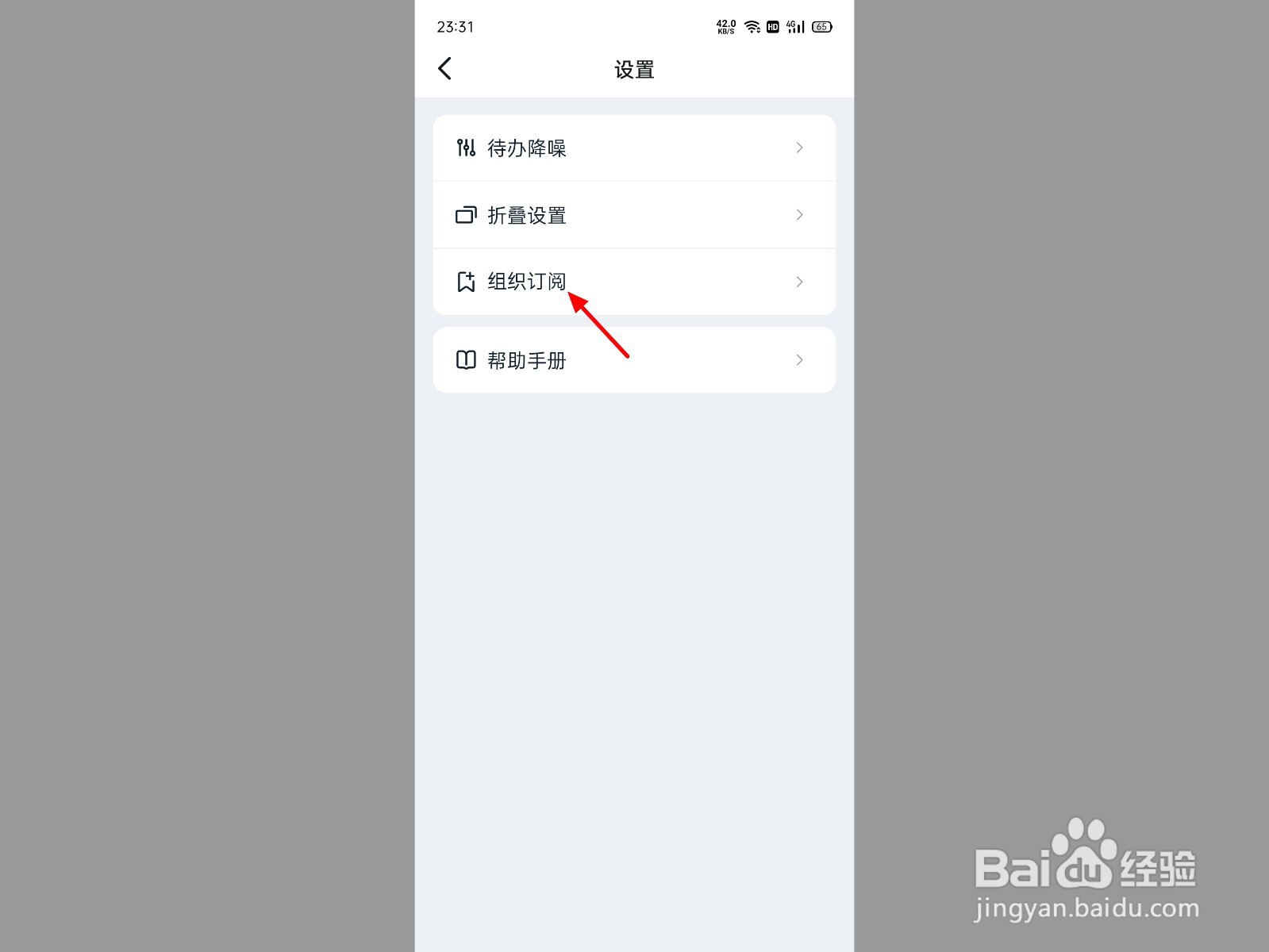
4、点击组织订阅

在设置界面,点击组织订阅。

钉钉待办任务红点怎么去掉

5、取消订阅

取消所有组织订阅,这样就去除红点成功。

钉钉待办任务红点怎么去掉

1、单击待办

在钉钉首页,单击待办。

钉钉待办任务红点怎么去掉

2、单击菜单

在待办界面,单击菜单。

钉钉待办任务红点怎么去掉

3、点击回到旧版

出现选项,点击回到旧版。

钉钉待办任务红点怎么去掉

4、单击设置

在旧版界面,单击设置。

钉钉待办任务红点怎么去掉

5、打开待办红点设置

在设置界面,打开待办红点设置。

钉钉待办任务红点怎么去掉

6、选择无红点

选择无红点,这样就去掉成功。

钉钉待办任务红点怎么去掉

1、打开待办

在钉钉首页,打开待办。

钉钉待办任务红点怎么去掉

2、单击任务

在待办界面,单击有完成的待办任务。

钉钉待办任务红点怎么去掉

3、点击任务

点击任务,完成任务,这样就取消成功。

钉钉待办任务红点怎么去掉

钉钉待办任务红点怎么去掉

  • 钉钉待办红点怎么取消
  • 钉钉号如何二次修改
  • 电脑钉钉脑图如何进行分享权限管理
  • 钉钉APP的应用快捷入口在哪里开启?
  • 电脑钉钉安全设置在哪里
  • 热门搜索
    手工折纸大全 性姿势大全 心烦意乱怎么办 实木花架图片大全 幼儿睡前故事大全 葡萄种植技术大全 炒饭的做法大全 青岛滨海学院怎么样 中兴皮卡车大全价格 华夏优势基金怎么样