暴风影音的截图保存到哪了 怎么找到

 时间:2026-02-15 18:06:20

1、首先,我们打开我们下载好的最新版的暴风影音就好了,如果我们还不会截图的话,就看一下这个如何截图的。

暴风影音的截图保存到哪了 怎么找到

2、我们进入到暴风的主面板以后,我们在左上角会看到有一个菜单的按钮的,我们就可以点击菜单按钮就进入到里面了。

暴风影音的截图保存到哪了 怎么找到

3、然后里面有一个高级设置的,我们就点击高级设置,进入到下一个设置的界面中去。

暴风影音的截图保存到哪了 怎么找到

4、在左侧的时候,我们就选择这个截图的设置就好了,我们会看到上面显示的都有的,我们直接看就好了。

暴风影音的截图保存到哪了 怎么找到

5、然后我们会看到截图这里有一个显示的就是位置了,我们可以看到这个是保存在d盘的了。

暴风影音的截图保存到哪了 怎么找到

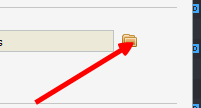
6、如果这个地方不好找的话,我们就会看到后面有一个文件夹的按钮,这个就是我们来选择进行更换地方的,我们就可以点击更换了。
暴风影音的截图保存到哪了 怎么找到

7、更换了以后,我们要记得点击应用按钮,点击应用按钮以后,我们就会看到这个确定按钮的,我们就点击确定就好了。

暴风影音的截图保存到哪了 怎么找到

  • seo面试技巧和方法
  • ps设计教程:[70]如何画大小相间的原点和图案
  • 那些超高评价的动漫电影
  • 暗黑3数据分析 关于DOT时间的计算
  • 外贸怎么找客户邮箱:[2]公司名称搜索法
  • 热门搜索
    你看起来好像很好吃 猫品种大全及图片 英孚教育怎么样 消肿的最快方法 干煸豆角的家常做法 治疗咳嗽的最快方法 治疗脚臭的最好方法 落枕怎么治疗 第二个路由器怎么设置 窗帘安装方法