1、新建一个空白图像文件 然后点击工具栏 文字工具 直排文字工具 在界面上点击鼠标

2、鼠标在界面上点击之后,会出现闪烁的光标,此时就可以输入文字了
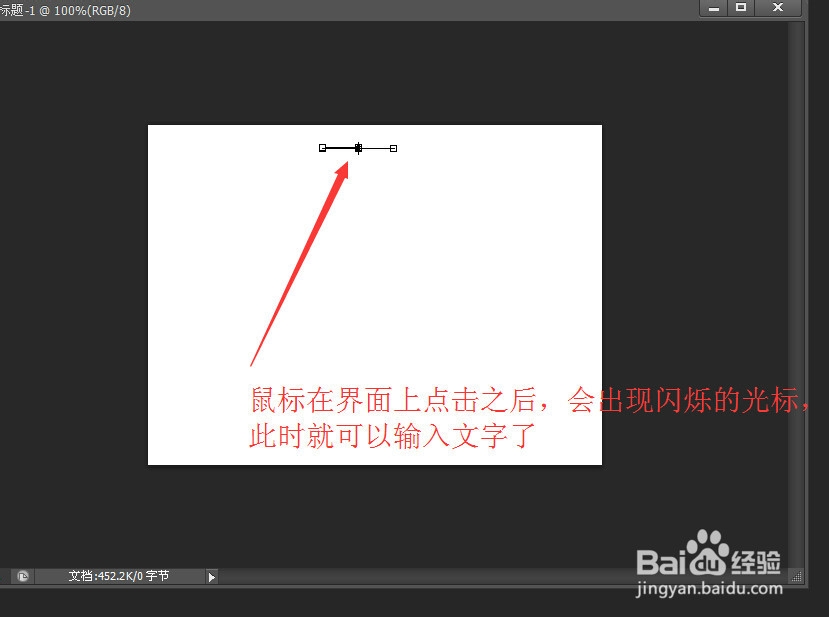
3、输入文字数字混合的竖排文档3月12日

4、鼠标拖动选择3,然后点文字工具属性栏箭头指向的标志,会弹出字符、段落对话框
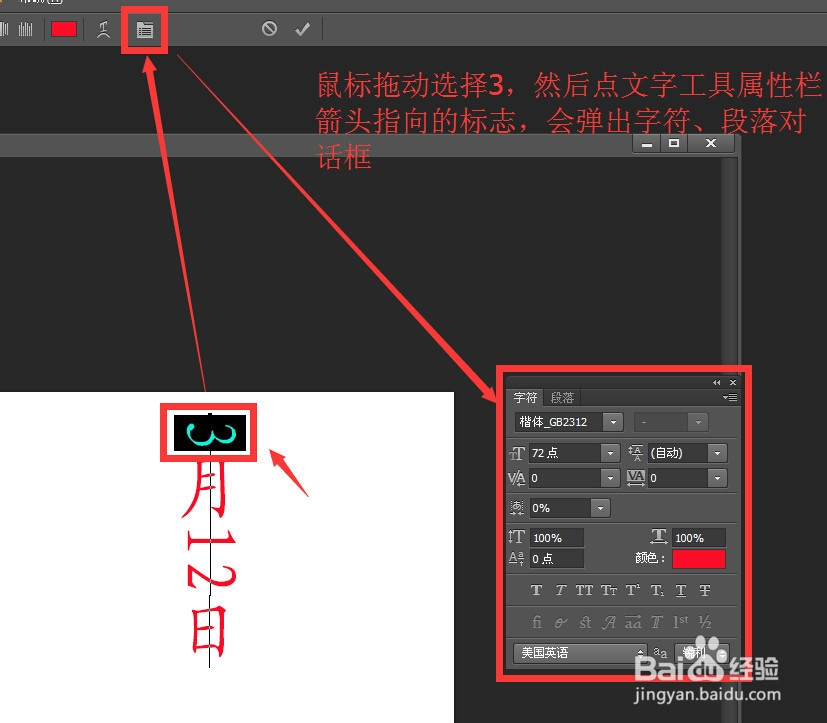
5、点击对话框右上角箭头指向的标志,在弹出的菜单中点直排内横排,点完之后横着的3就变成竖起来的3了
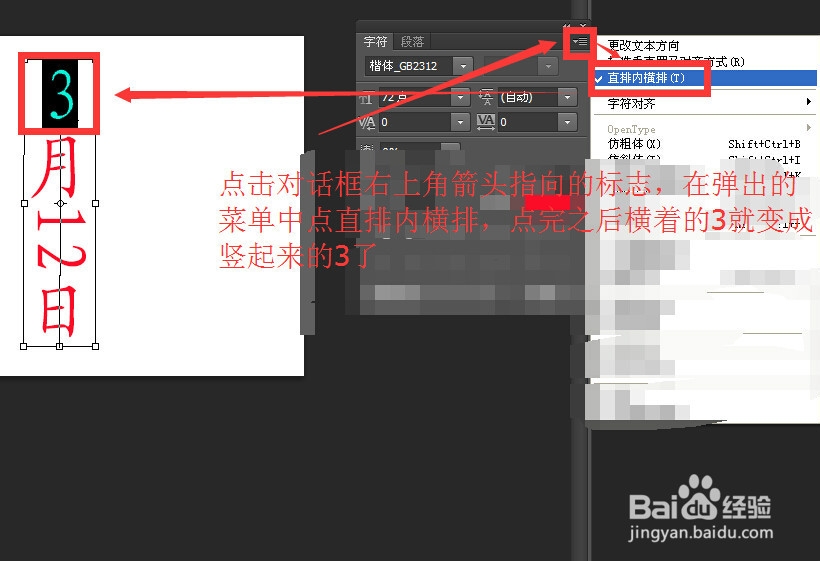
6、选中12这两个数字,按照上一步的方法将其设置为直排内横排

7、点击对号完成文字的排版

时间:2026-04-30 08:47:37
1、新建一个空白图像文件 然后点击工具栏 文字工具 直排文字工具 在界面上点击鼠标
2、鼠标在界面上点击之后,会出现闪烁的光标,此时就可以输入文字了
3、输入文字数字混合的竖排文档3月12日
4、鼠标拖动选择3,然后点文字工具属性栏箭头指向的标志,会弹出字符、段落对话框
5、点击对话框右上角箭头指向的标志,在弹出的菜单中点直排内横排,点完之后横着的3就变成竖起来的3了
6、选中12这两个数字,按照上一步的方法将其设置为直排内横排
7、点击对号完成文字的排版
