安装VMware-workstation10的方法并输入密匙

 时间:2026-04-21 21:36:32

1、打开VMware-workstation-10.0.1的安装包~双击安装。

安装VMware-workstation10的方法并输入密匙

安装VMware-workstation10的方法并输入密匙

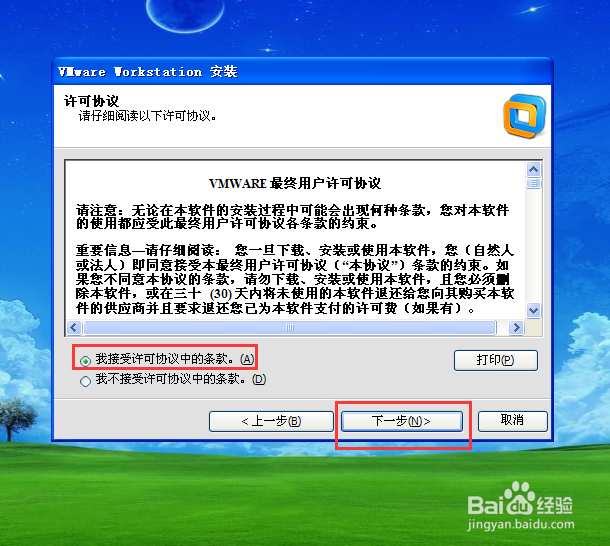
2、接受条款~~~然后下一步继续。。。

安装VMware-workstation10的方法并输入密匙

3、选择“典型”就ok~~

安装VMware-workstation10的方法并输入密匙

4、选择安装的文件夹。。默认是C盘。下一步~

安装VMware-workstation10的方法并输入密匙

5、直接下一步~~

安装VMware-workstation10的方法并输入密匙

安装VMware-workstation10的方法并输入密匙

6、这时就进行安装了!

安装VMware-workstation10的方法并输入密匙

安装VMware-workstation10的方法并输入密匙

7、要输入产品密匙~~要用到vm10keygen

安装VMware-workstation10的方法并输入密匙

8、打开vm10keygen。

安装VMware-workstation10的方法并输入密匙

9、将密匙复制~~

安装VMware-workstation10的方法并输入密匙

10、粘贴完整~~欧克!!

安装VMware-workstation10的方法并输入密匙

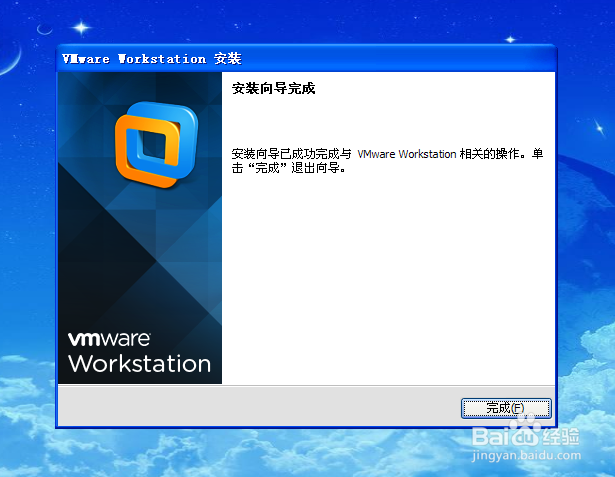
11、VMware-workstation-full10.0.1安装完成!!
安装VMware-workstation10的方法并输入密匙

安装VMware-workstation10的方法并输入密匙

  • S7-1200之间的无线MODBUS通讯
  • Ubuntu上安装有道词典
  • Windows 8如何关闭Virtual Disk服务
  • 把任意exe程序注册成windows系统服务
  • 高血压怎么治疗
  • 热门搜索
    盂怎么读 叉烧包的做法 红烧肉 做法 打印机怎么用 三文鱼皮的做法 蛋挞的做法 胰腺癌是怎么引起的 玉米面馒头的做法 手撕包菜的家常做法 眭怎么读