1、首先我们登陆CDR软件——新建。

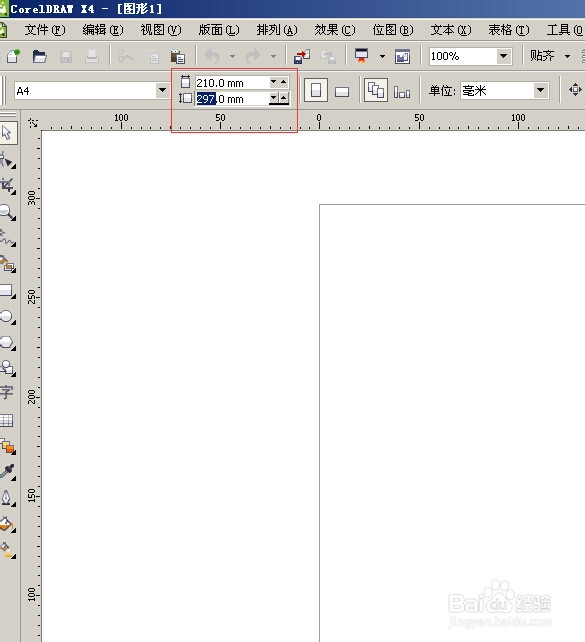
2、然后选择自己要建的文件尺寸。
3、我们给背景填上喜欢的底色。

4、我们导入一张白底图片。

5、图片导入好了,我们调整好适量的位置。

6、用挑选工具选中图片,点击交互式调和工具栏中的——透明度选项。
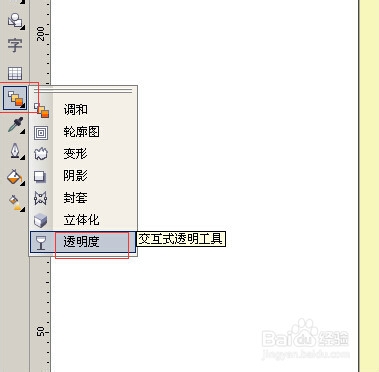
7、然后在图片中拉出透明度。

8、在工具栏属性中“透明度类型”选择“标准”选项。
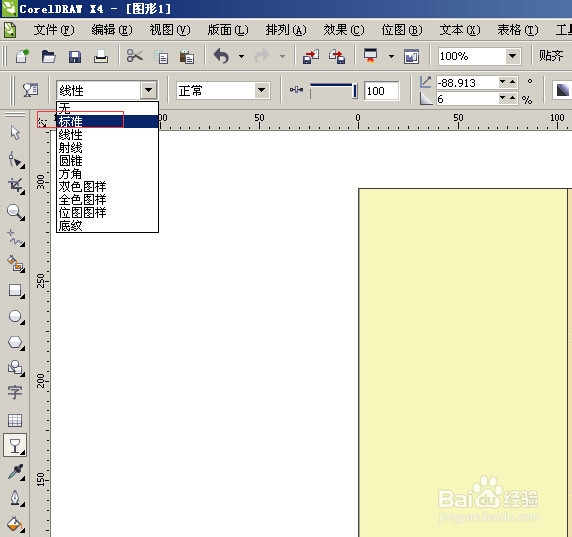
9、再在工具栏选项中“透明度操作”选择“减少”选项。

10、然后在“开始透明度”选项中填成0。

11、图片中的白底就不见了。对于白底的图片这样操作比抠图更快捷。

时间:2026-04-26 02:51:32
1、首先我们登陆CDR软件——新建。
2、然后选择自己要建的文件尺寸。
3、我们给背景填上喜欢的底色。
4、我们导入一张白底图片。
5、图片导入好了,我们调整好适量的位置。
6、用挑选工具选中图片,点击交互式调和工具栏中的——透明度选项。
7、然后在图片中拉出透明度。
8、在工具栏属性中“透明度类型”选择“标准”选项。
9、再在工具栏选项中“透明度操作”选择“减少”选项。
10、然后在“开始透明度”选项中填成0。
11、图片中的白底就不见了。对于白底的图片这样操作比抠图更快捷。
