1、步骤1,打开FlieYee数据备份恢复,如下图所示左边设置备份源,选择“本地磁盘/共享目录”,然后选择添加电脑中需要备份的文件夹;中间设置备份同步方式,有多种方式,根据你的需要选择合适的即可。
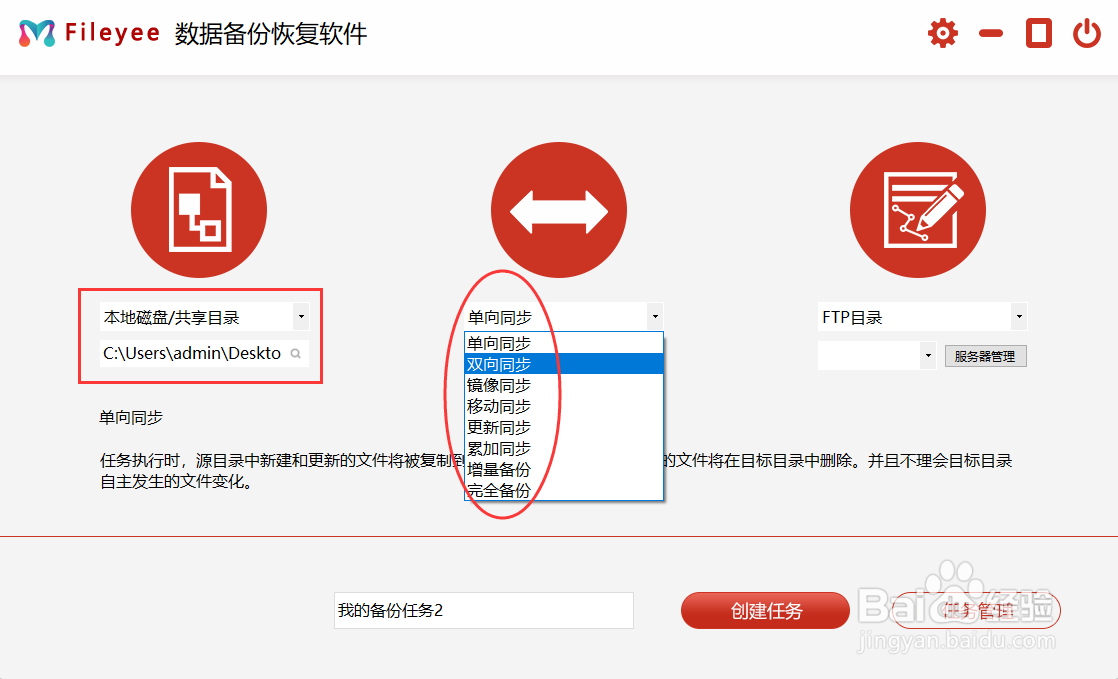
2、步骤2,右边设置备份目标,我们要备份FTP服务器,所以我们选择“FTP目录”,然后点击服务器管理,然后添加FTP服务器,连接后保存设置。

3、步骤3,下图所示,设置备份任务的名称,当然软件也会自动帮你生成一个任务名,你也可以不设置,然后点击“创建任务按钮”,这样就成功的创建了一个FTP服务器的备份任务。

4、步骤4,任务创建成功后会自动跳转至任务管理的页面,我们点击这个任务右边的【开始】按钮,执行第一次自动备份任务,当执行结果显示为“成功”的时候,说明电脑文件成功备份到了FTP服务器。
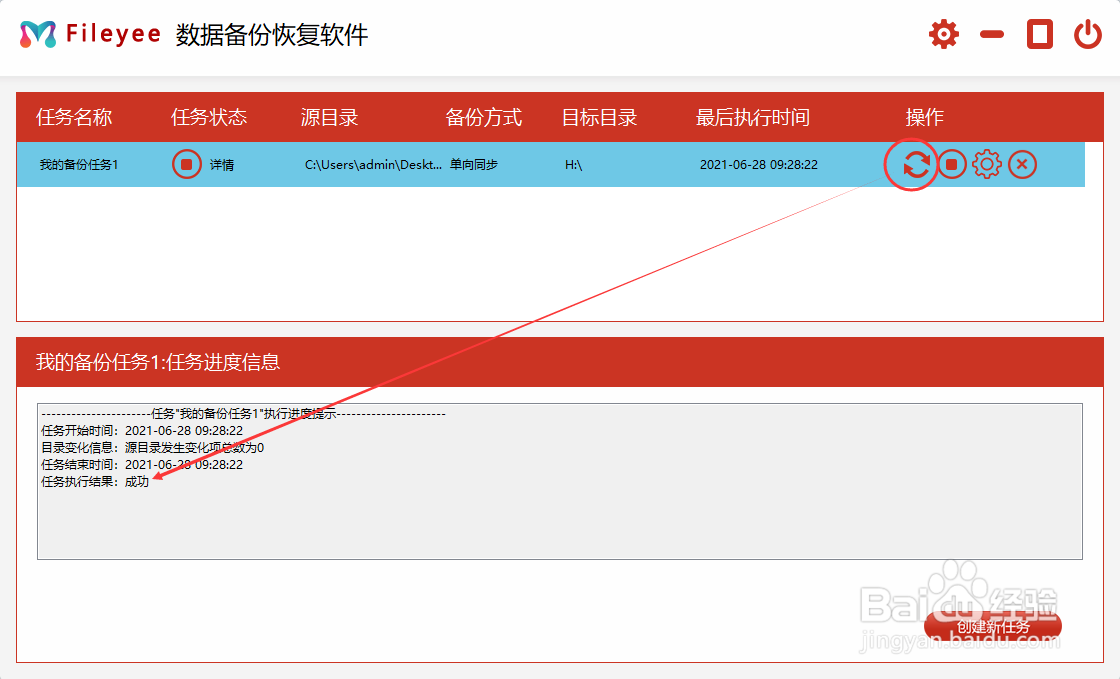
5、步骤5,软件默认每个备份任务会一个小时执行一次文件备份,如果你想更改备份时长等参数,那么我们点击右边的【设置】图标按钮进行修改,然后保存即可。

