1、打开画图软件,进入其主界面;
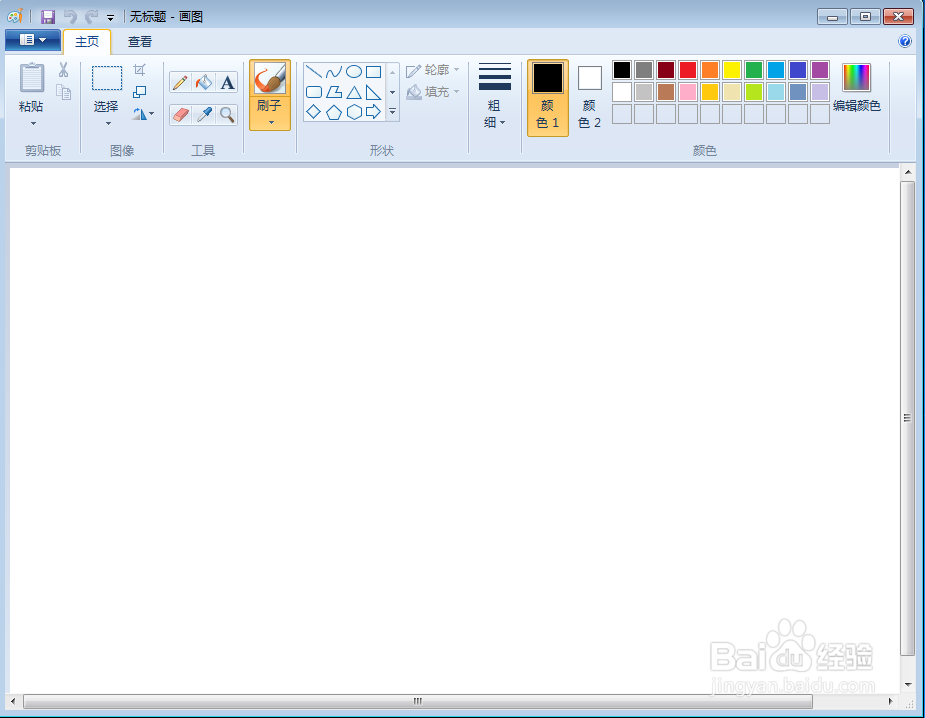
2、点击颜色2,选择一种需要的颜色,如黑色,设置好背景色;

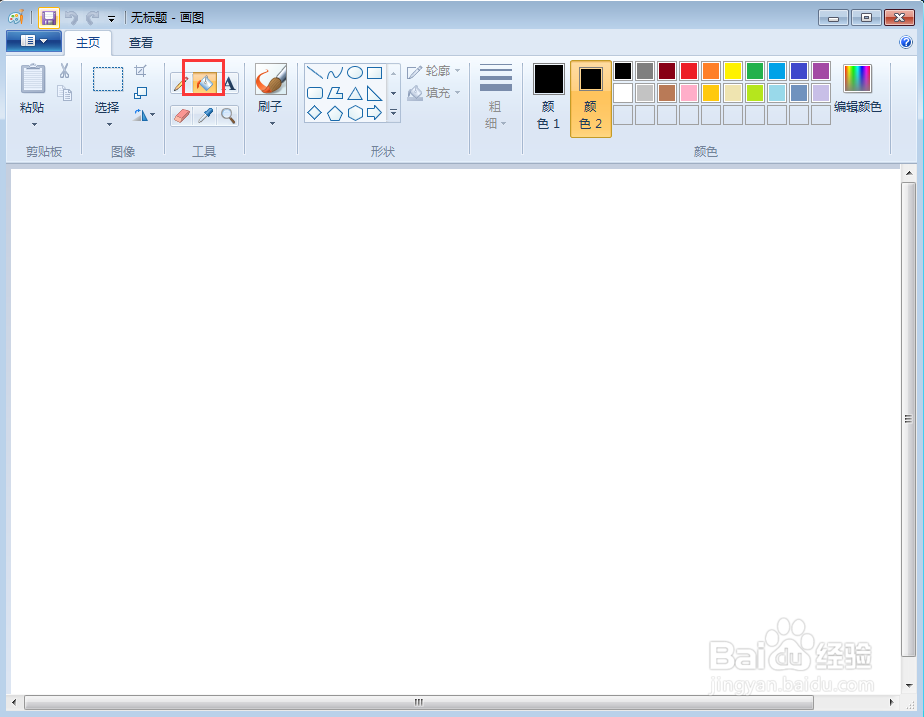
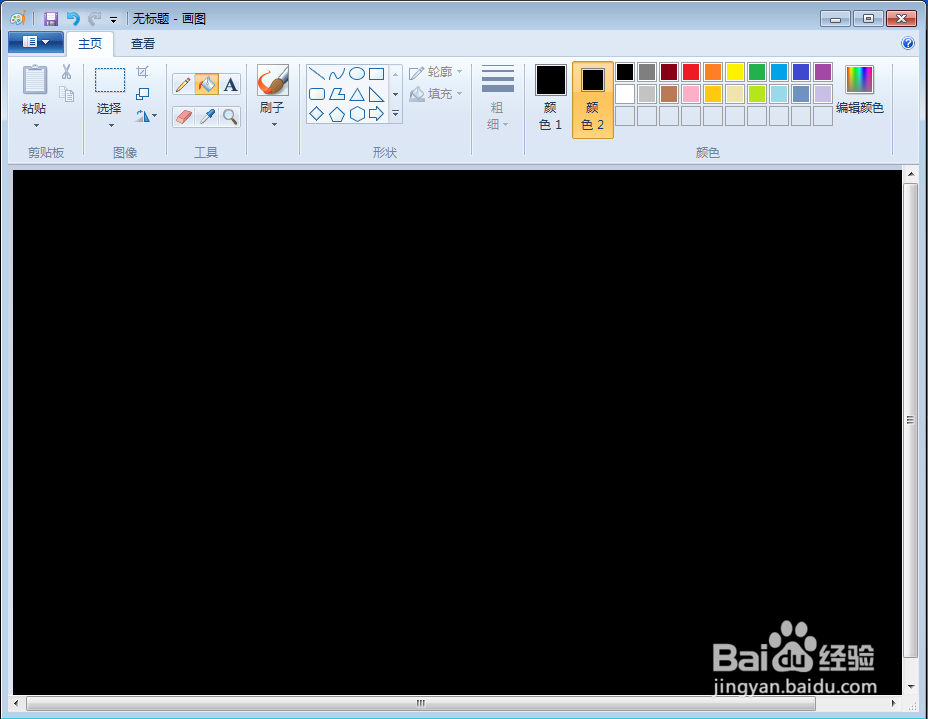
3、点击用颜色填充,在画布上单击鼠标左键,可以改变背景色;
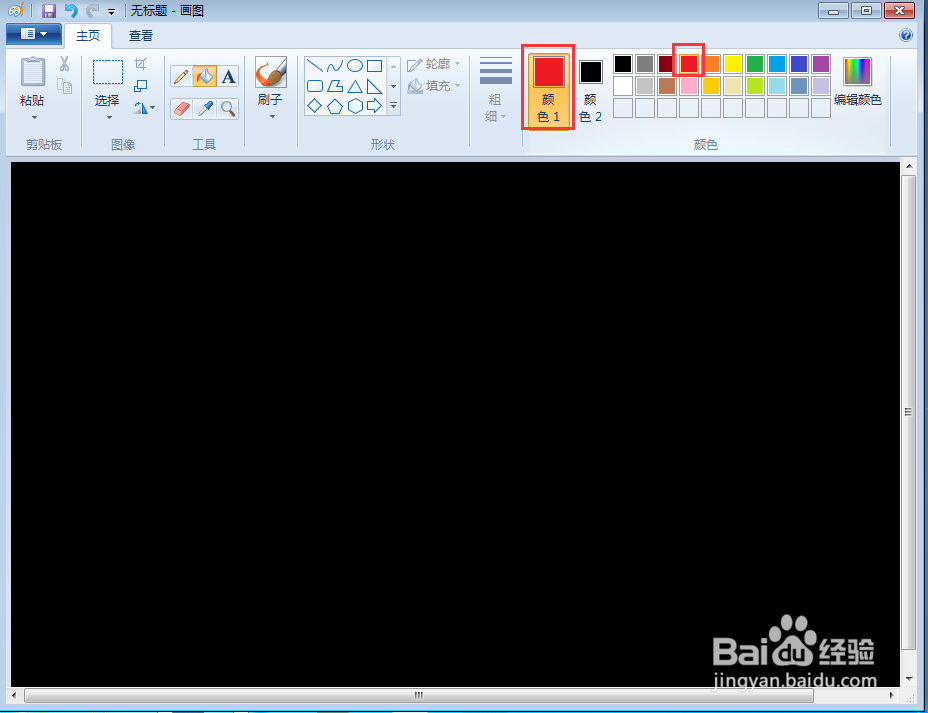
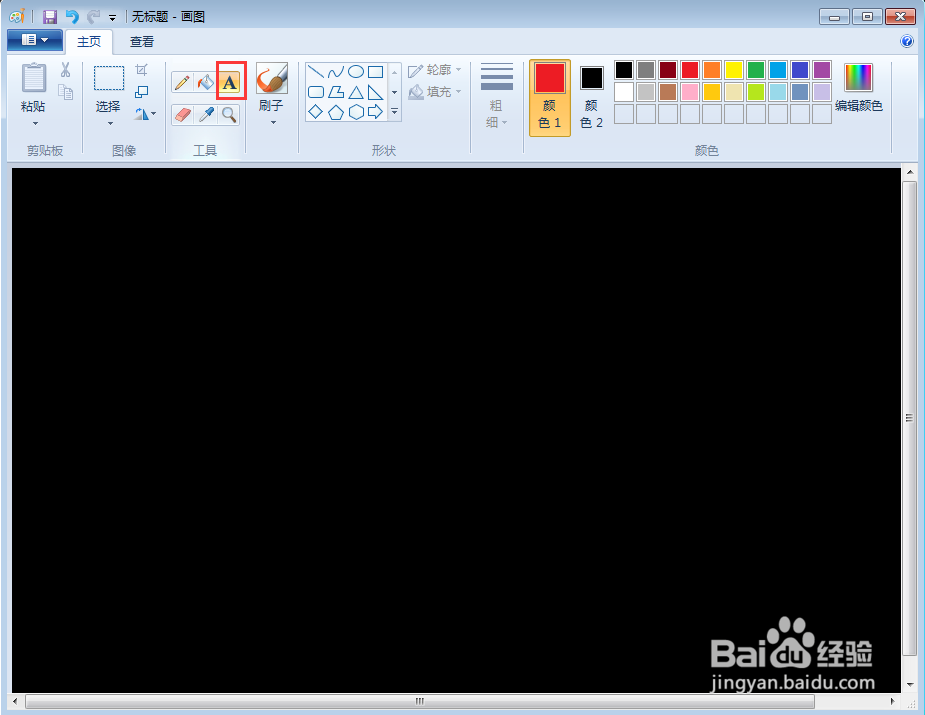
4、点击颜色1,选择需要的颜色,如红色,将前景色设为红色;
5、点击文字工具,在画布上单击鼠标左键,出现一个文本框,输入需要的文字;

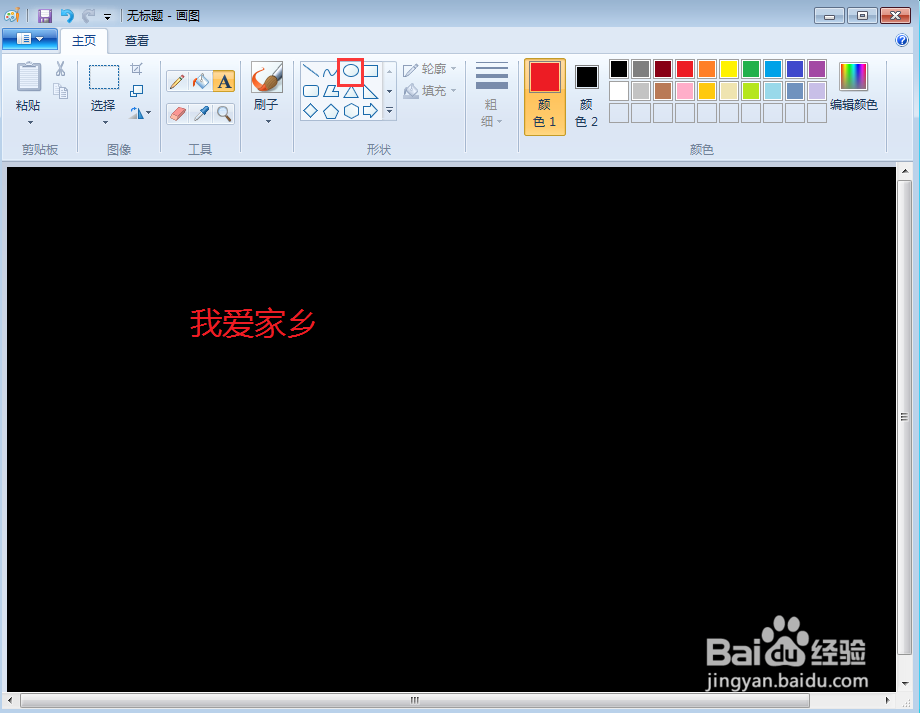
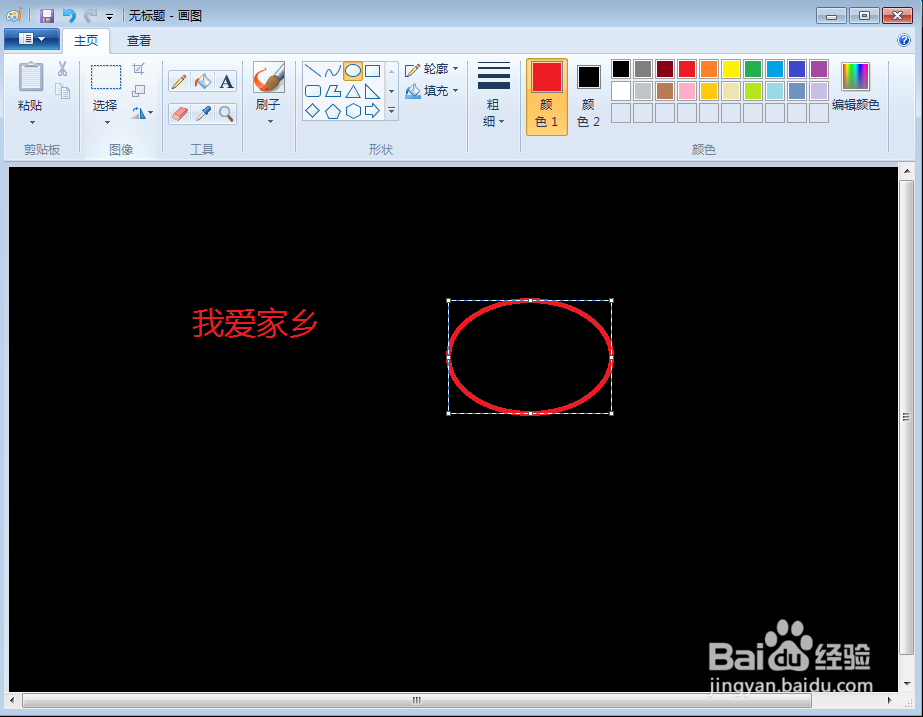
6、点击形状工具,选择需要的形状,如椭圆,按下鼠标左键不放,拖动鼠标,画出一个椭圆;
7、点击曲线工具,先画一条直线;


8、在直线下面单击鼠标左键,将它变成曲线;
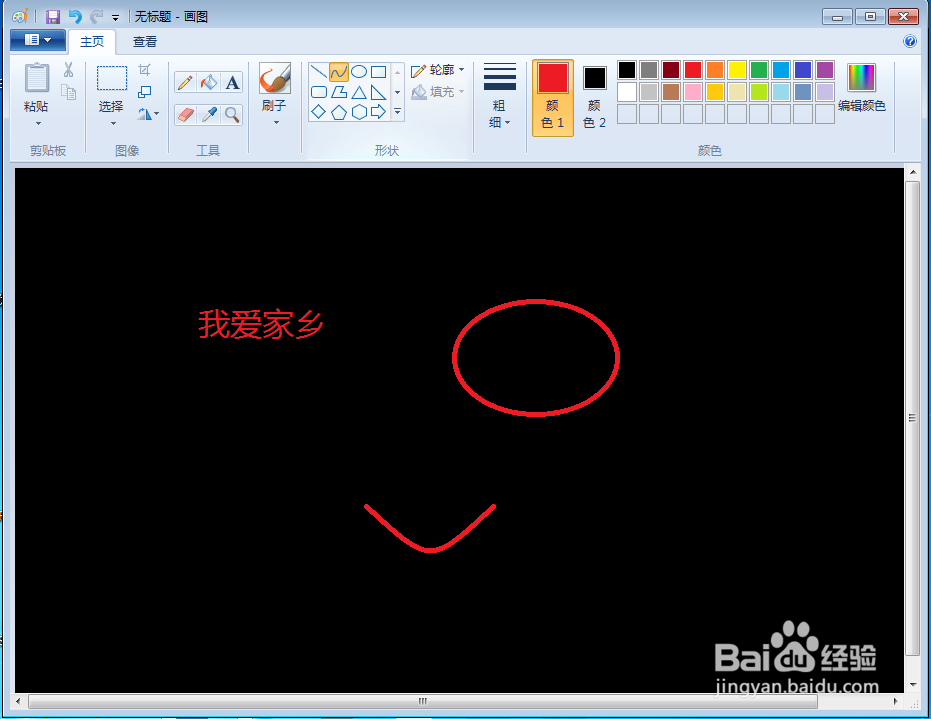
9、再在上面点击一下,可以将曲线变成波浪线。

时间:2026-04-22 02:11:38
1、打开画图软件,进入其主界面;
2、点击颜色2,选择一种需要的颜色,如黑色,设置好背景色;
3、点击用颜色填充,在画布上单击鼠标左键,可以改变背景色;
4、点击颜色1,选择需要的颜色,如红色,将前景色设为红色;
5、点击文字工具,在画布上单击鼠标左键,出现一个文本框,输入需要的文字;
6、点击形状工具,选择需要的形状,如椭圆,按下鼠标左键不放,拖动鼠标,画出一个椭圆;
7、点击曲线工具,先画一条直线;
8、在直线下面单击鼠标左键,将它变成曲线;
9、再在上面点击一下,可以将曲线变成波浪线。
