EXCEL中如何将数字转换为以亿为单位显示金额

 时间:2026-04-29 10:23:50

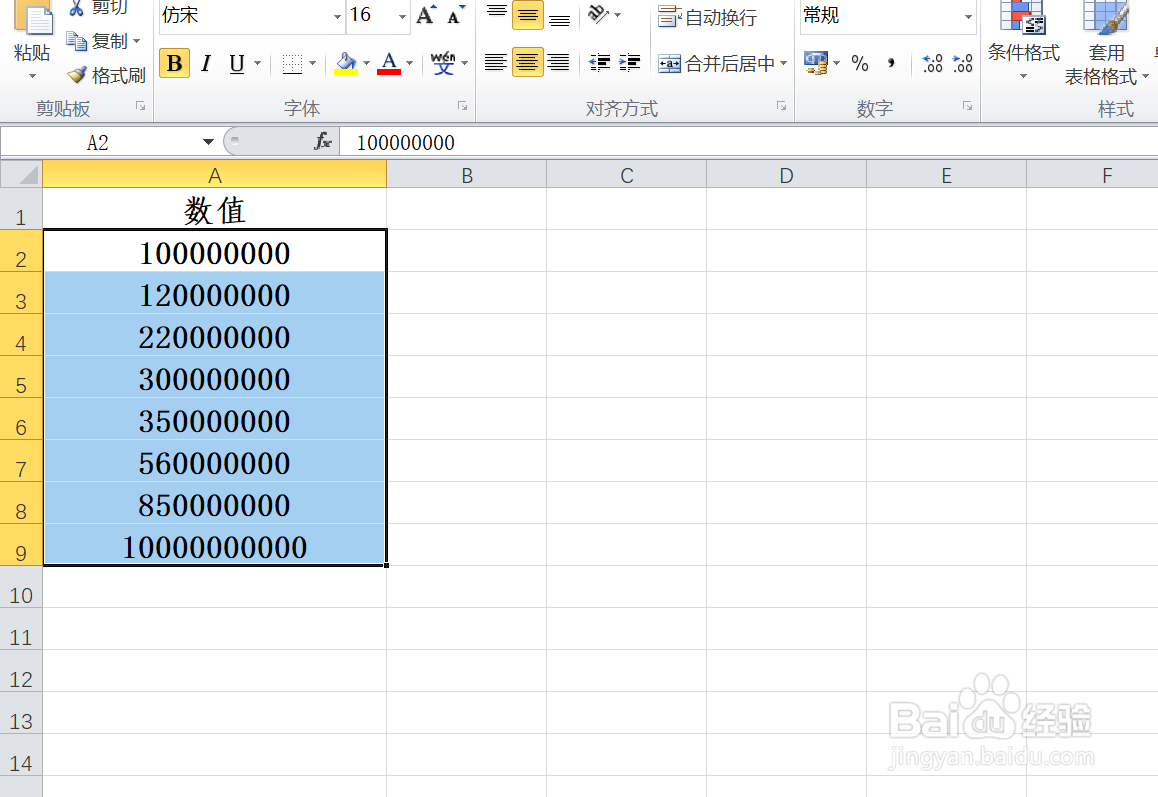
1、如本例,要求将A2:A9单元格区域中的数值转换为以亿为单位的金额显示,并且在数值后面添加单位[亿]。
EXCEL中如何将数字转换为以亿为单位显示金额

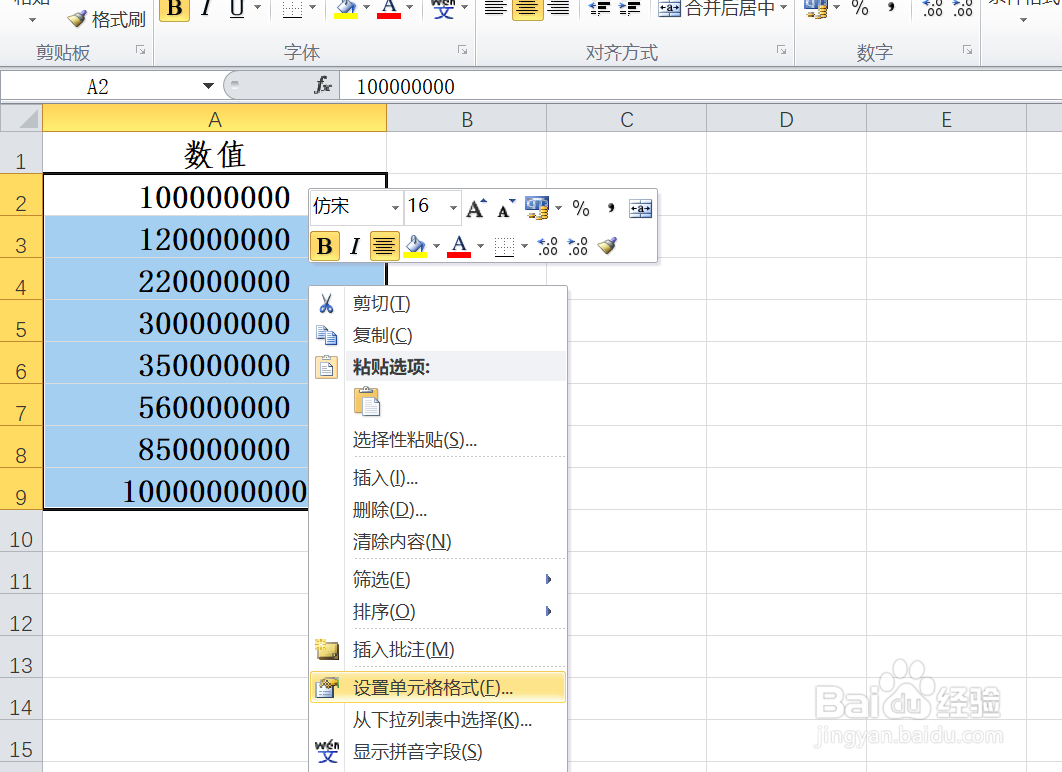
2、点击选中A2:A9单元格区域,点击鼠标右键,在弹出的菜单选项中点击选择【设置单元格格式】选项。
EXCEL中如何将数字转换为以亿为单位显示金额

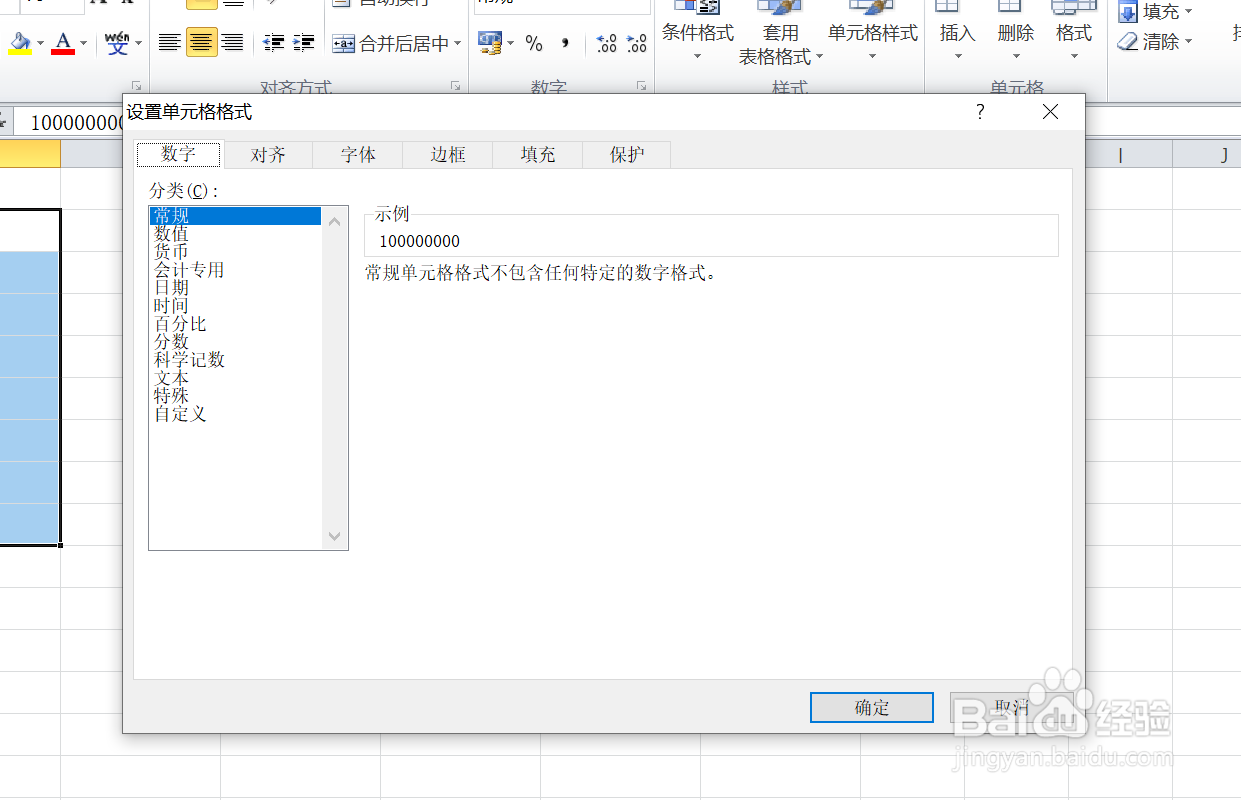
3、如下图,通过上一步骤,系统弹出了【设置单元格格式】对话框。

EXCEL中如何将数字转换为以亿为单位显示金额

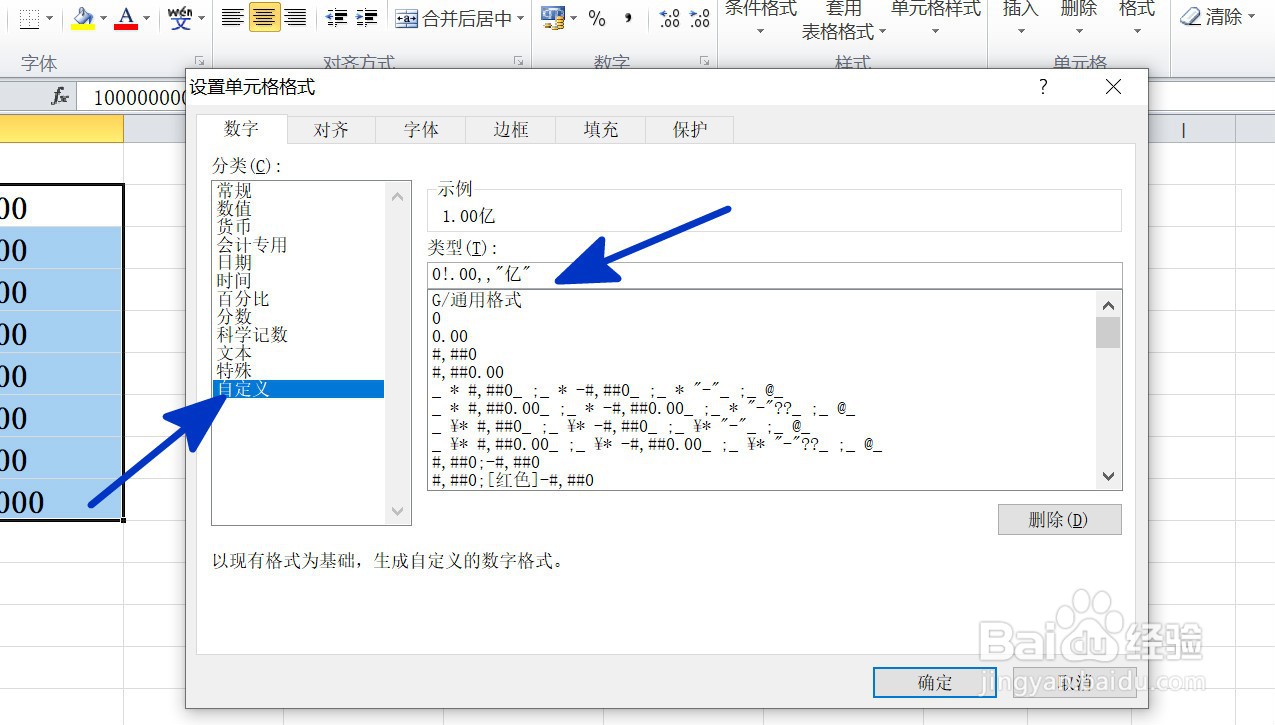
4、在通过上一步骤,系统弹出的【设置单元格格式】对话框中:

左边点击选择[自定义]选项;

右边在[类型]下面的对话框中输入下图中的内容,其中,引号在英文状态下输入,完成后点击【确定】按钮。
EXCEL中如何将数字转换为以亿为单位显示金额

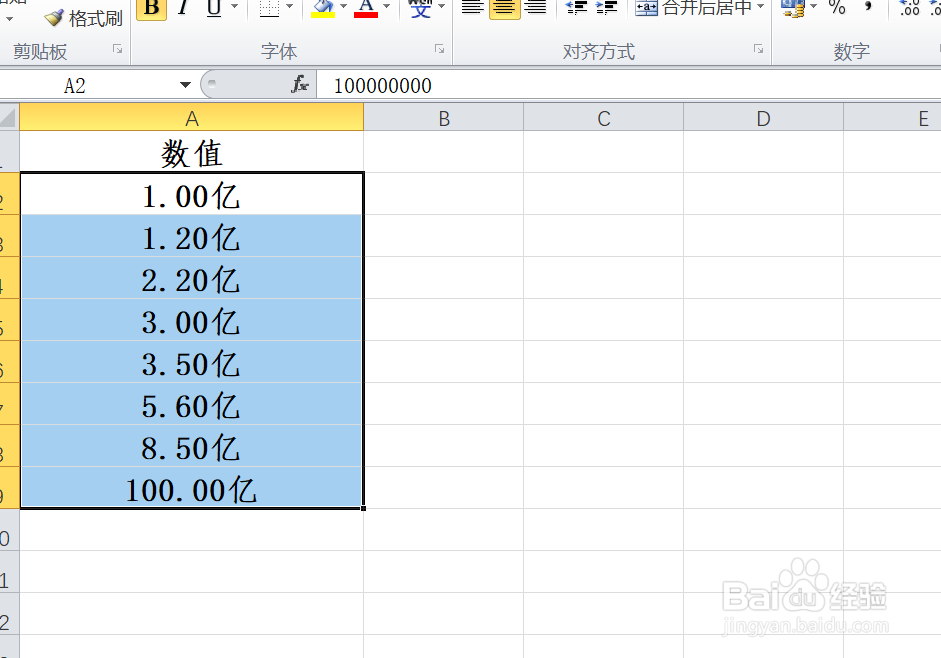
5、返回到工作表中,通过以上操作步骤,选中的单元格区域中的数值就转换为了以亿为金额显示,且在数值后面添加了单位[亿],结果如下图所示:
EXCEL中如何将数字转换为以亿为单位显示金额

  • Excel如何将金额显示为不同单位
  • excel如何将数字金额转换为中文样式
  • EXCEL中如何将数字转换为月份显示
  • Excel如何将金额转换大写
  • Excel如何将金额改为以亿为单位
  • 热门搜索
    密码箱怎么开 小米手机死机怎么办 后脑勺痛是怎么回事 包子馅怎么做好吃 香椿怎么做好吃 疱疹最佳治疗方法 宿醉怎么办 黄大全 抽样调查方法 卸妆乳怎么用