1、打开电脑,找到pptx演示文稿图标,双击打开,如图。

2、然后找到菜单栏的“插入”按钮,如图。

3、接着在插入按钮下点击形状,如图。
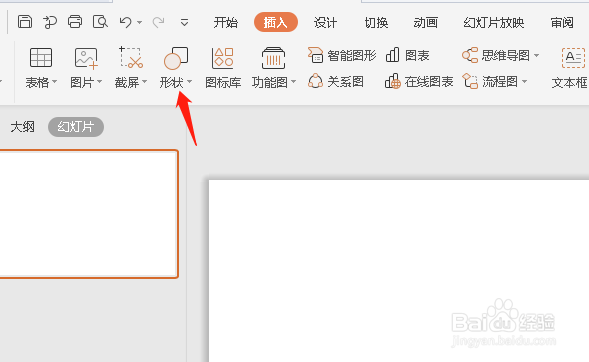
4、在弹出的所有形状中找到星形,选择五角星,如图。

5、鼠标移动到幻灯片区域,就会变成十字形,如图。
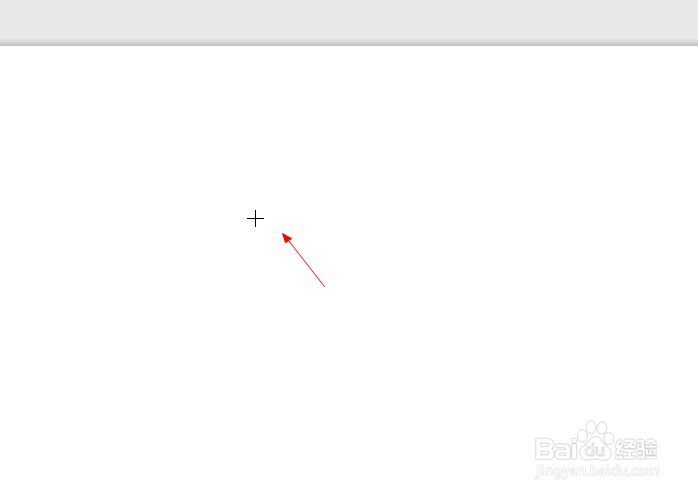
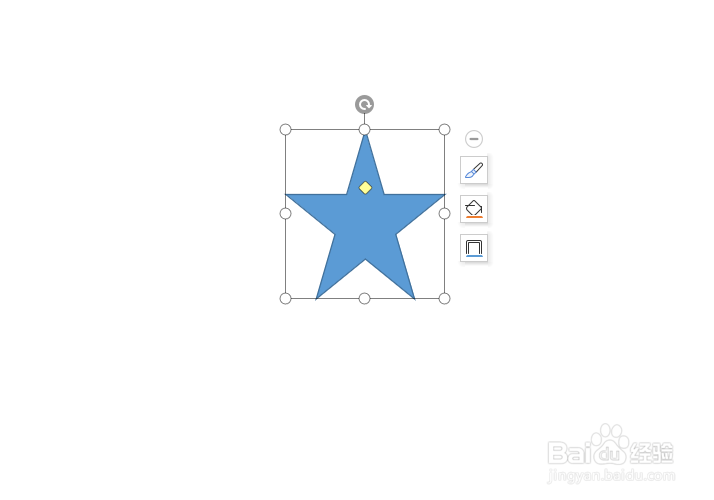
6、接着鼠标从左到右拖动,就会出现一个五角星形状,如图。
7、选择这个形状,在右侧的工具栏里选择红色填充,如图。
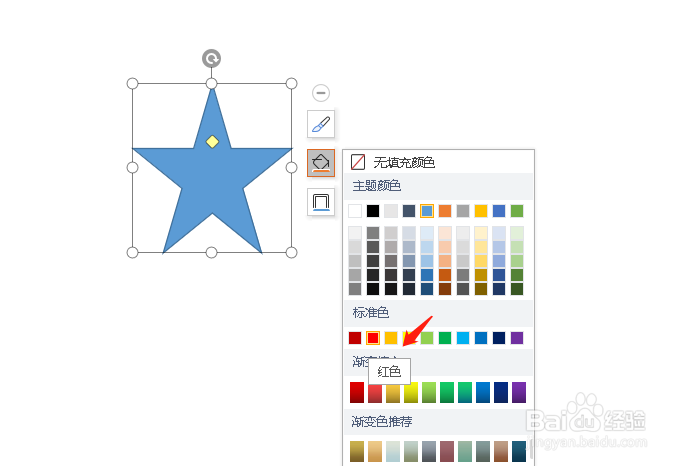
8、最后我们就会看到一个红色的五角星形状就插入好了,如图。

时间:2026-05-02 04:27:08
1、打开电脑,找到pptx演示文稿图标,双击打开,如图。
2、然后找到菜单栏的“插入”按钮,如图。
3、接着在插入按钮下点击形状,如图。
4、在弹出的所有形状中找到星形,选择五角星,如图。
5、鼠标移动到幻灯片区域,就会变成十字形,如图。
6、接着鼠标从左到右拖动,就会出现一个五角星形状,如图。
7、选择这个形状,在右侧的工具栏里选择红色填充,如图。
8、最后我们就会看到一个红色的五角星形状就插入好了,如图。
