手动、自动更新Windows7系统的日期和显示样式

 时间:2026-02-16 23:47:48

1、步骤一

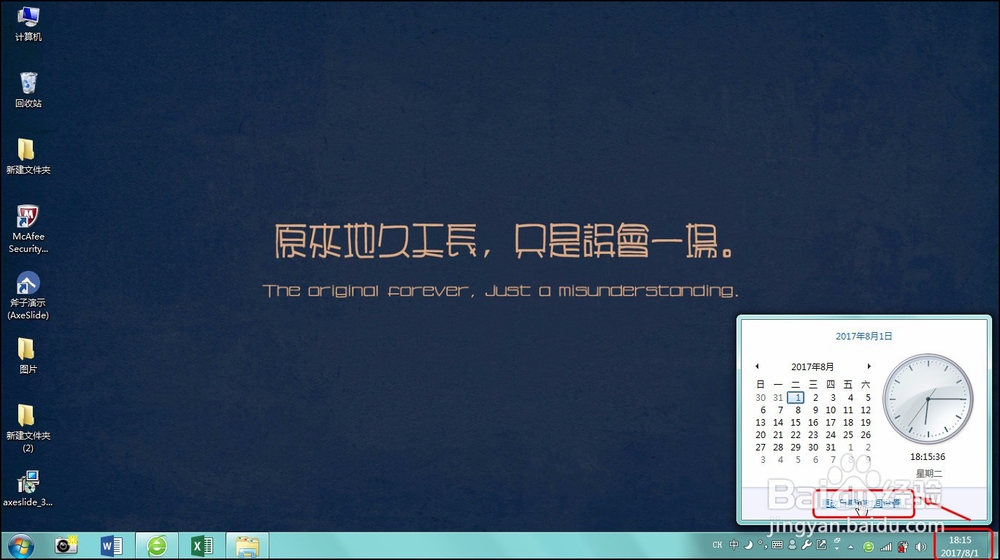
      单击桌面右下角的日期,在展开的列表中单击“更改日期和时间设置”按钮,如下图所示。
手动、自动更新Windows7系统的日期和显示样式

2、步骤二

      打开“日期和时间”对话框,在“日期和时间”选项卡下单击“更改日期和时间”按钮,如下图所示。

手动、自动更新Windows7系统的日期和显示样式

3、步骤三

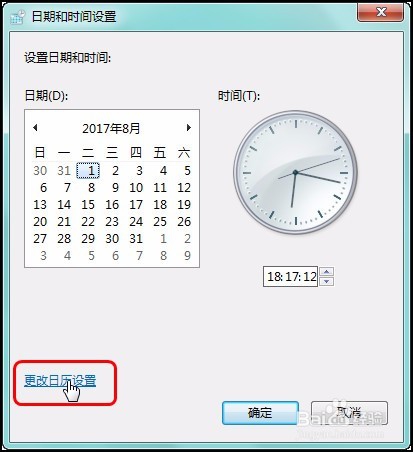
      打开“日期和时间设置”对话框,单击“更改日历设置”按钮,如下图所示。
手动、自动更新Windows7系统的日期和显示样式

4、步骤四

       打开“自定义格式”对话框,在“日期”选项卡下单击“短日期”右侧的下三角按钮,在展开的列表中选择要显示的日期样式,如下图所示。完成后单击“确定”按钮。

手动、自动更新Windows7系统的日期和显示样式

5、步骤五

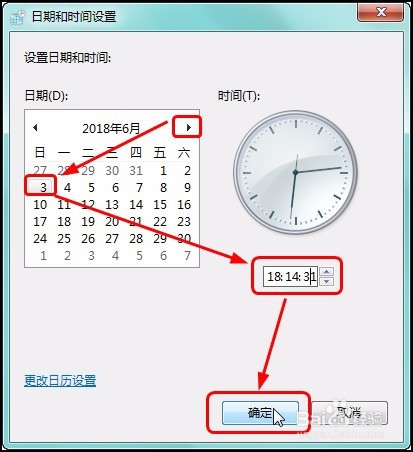
       返回“日期和时间设置”对话框,在“日期”下的列表框中调整日期的年份、月份和天数,在时钟下设置具体的时、分、秒数,完成后单击“确定”按钮,如下图所示。
手动、自动更新Windows7系统的日期和显示样式

6、步骤六

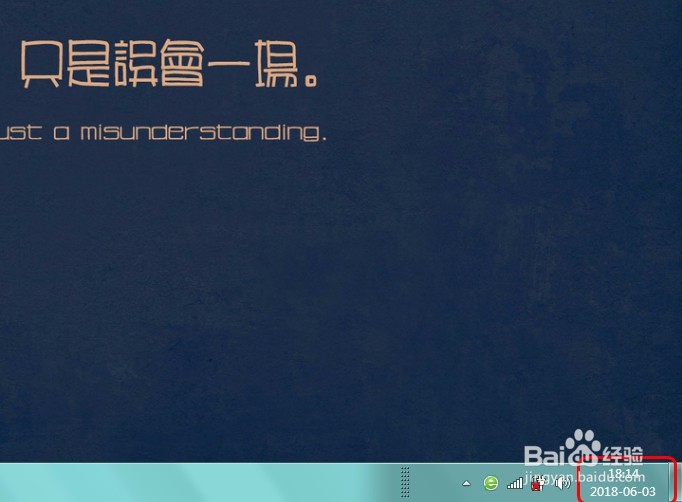
        返回桌面上,可看到右下角的时间变为了设置后的时间和样式,如下图所示。
手动、自动更新Windows7系统的日期和显示样式

1、步骤一

      单击桌面右下角的日期和时间,在展开的列表中单击“更改日期和时间设置”按钮,如下图所示。

手动、自动更新Windows7系统的日期和显示样式

2、步骤二

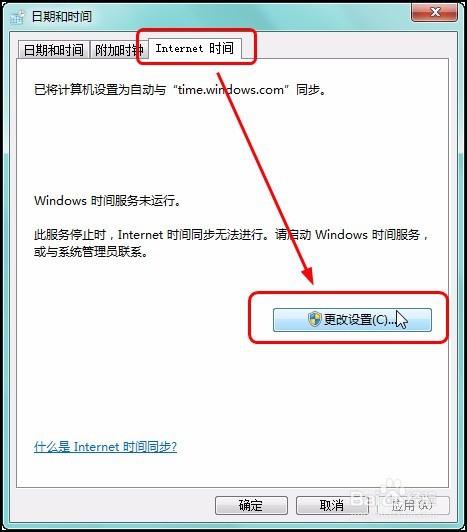
       打开“日期和时间”对话框,单击“Internet时间”按钮,单击“更改设置”按钮,如下图所示。
手动、自动更新Windows7系统的日期和显示样式

3、步骤三

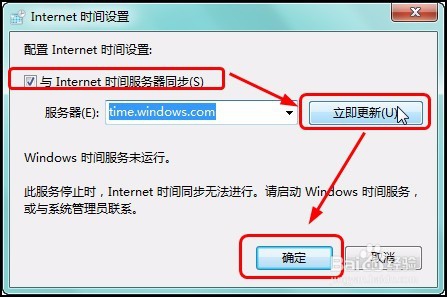
       打开“Internet时间设置”对话框,勾选“与Internet时间服务器同步”复选框,单击“立即更新”按钮,单击“确定”按钮,如下图所示。
手动、自动更新Windows7系统的日期和显示样式

  • 在EXCEL里点打开的时候打开指定的工作文件夹
  • Excel如何按颜色求和
  • excel2013隐藏sheet的操作方法
  • 怎样在Excel中为不同单元格设置不同编辑权限?
  • excel2010中如何并排查看两个excel文档
  • 热门搜索
    怎么补钙 u盘无法格式化怎么办 怎么才能让弟弟变大 猪心怎么做好吃 仓鼠怎么分辨公母 吉他怎么弹 怎么知道自己怀孕了 怎么玩魔方 秦桧怎么死的 臭豆腐怎么做