系统无法启动“explorer.exe”怎么办

 时间:2026-02-12 10:51:11

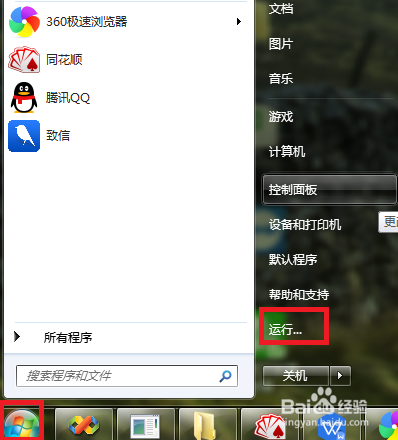
1、点击桌面上的“开始”,再点击“运行”。
系统无法启动“explorer.exe”怎么办

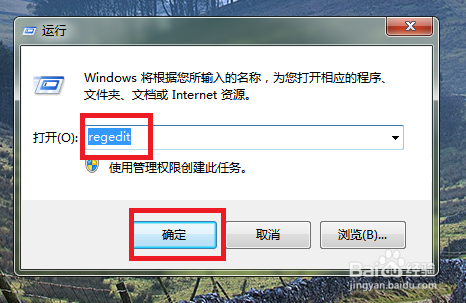
2、在弹出的运行窗口中输入“regedit”,点击“确定”。

系统无法启动“explorer.exe”怎么办

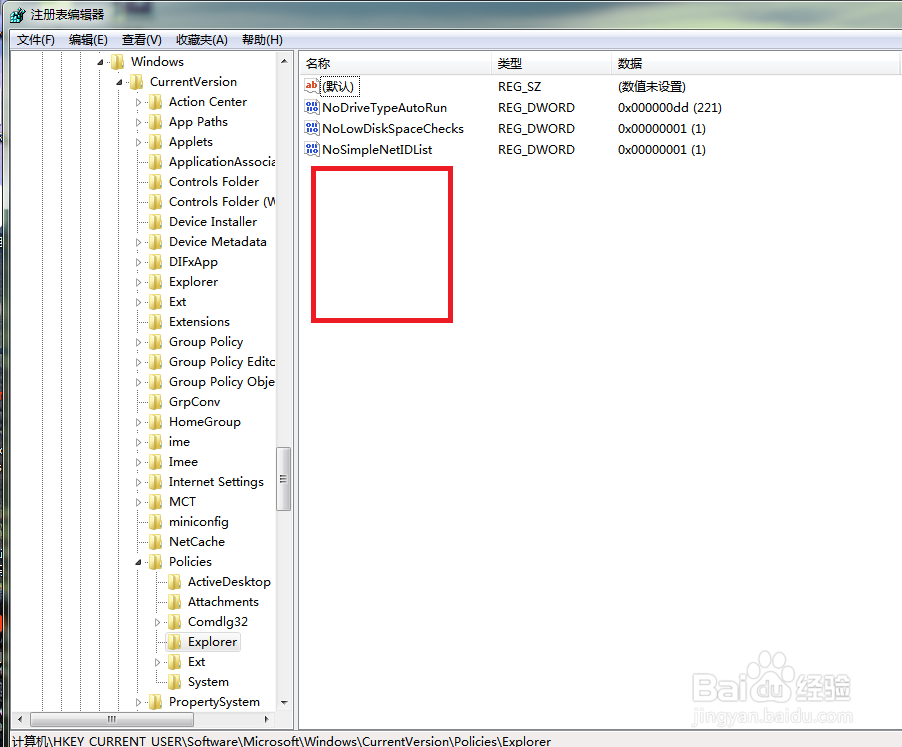
3、在弹出的注册表编辑器窗口中,定位到"HKEY_CURRENT_USER\Software\Microsoft\Windows\CurrentVersion\Policies\Explorer"。查看右侧窗口中是否有“NoViewContextMenu”和"NoDesktop"文件,将他们删除。
系统无法启动“explorer.exe”怎么办

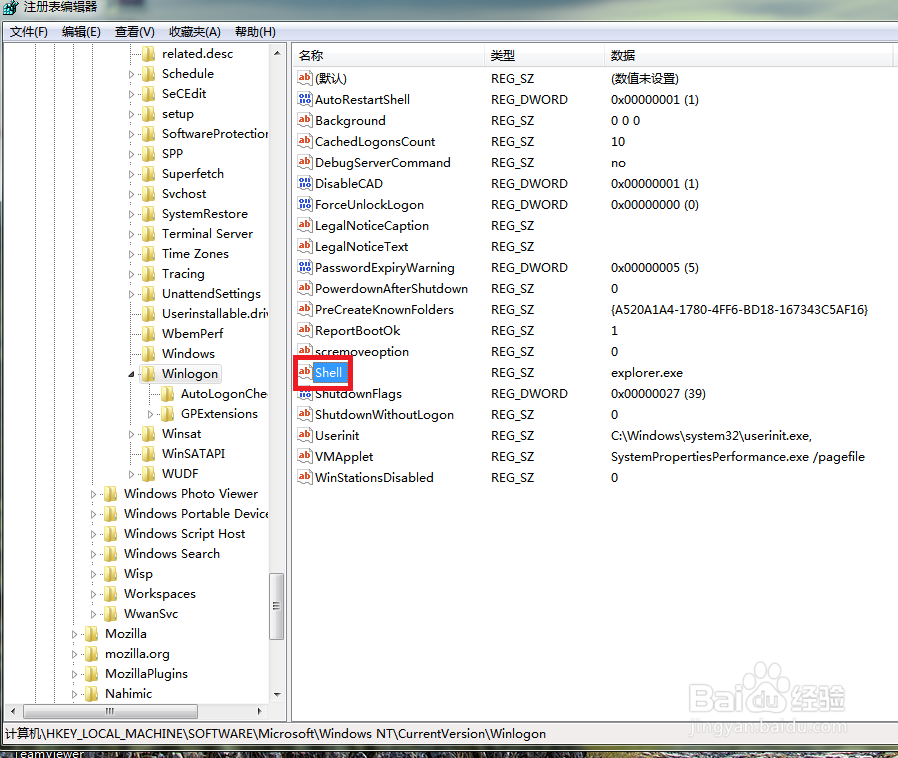
4、在弹出的注册表编辑器窗口中,定位到“HKEY_LOCAL_MACHINE\SOFTWARE\Microsoft\Windows NT\CurrentVersion\Winlogon”,双击右侧窗口中的“Shell”文件。
系统无法启动“explorer.exe”怎么办

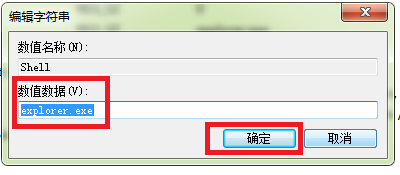
5、在弹出的窗口中,在“数值数据”下的输入框里输入“explorer.exe”。点击“确定”。
系统无法启动“explorer.exe”怎么办

  • explorer.exe怎么修复
  • explorer.exe应用程序错误怎么解决?
  • win10电脑系统怎么备份
  • 如何打开注册表
  • win10系统没有应用权限无法卸载软件怎么办
  • 热门搜索
    数学差怎么办 烂嘴角是怎么回事 因为用英语怎么说 白带发绿是怎么回事 韩语你好怎么说 房贷利率怎么算 怎么申请qq号 小虾米怎么做好吃 丁老头怎么画 晚上睡觉多梦怎么治