Excel2010选择性粘贴快速调整列宽

 时间:2026-02-14 04:50:19

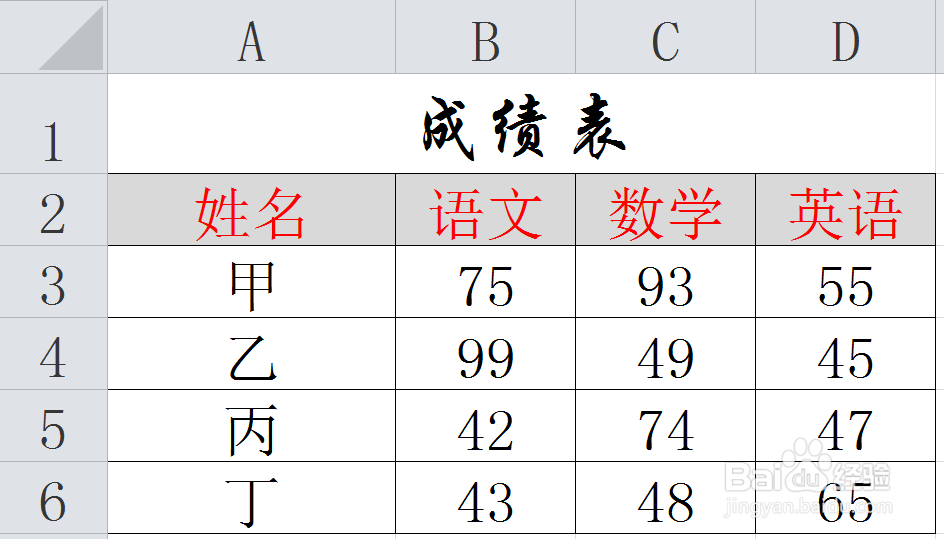
1、我们用一个例子来看一下,这是一个成绩表,在我们录入数据的时候发现语文数学英语成绩的那几列比较宽,于是我们就把它们调整得小一点,以便放下更多数据,有几种处理办法
Excel2010选择性粘贴快速调整列宽

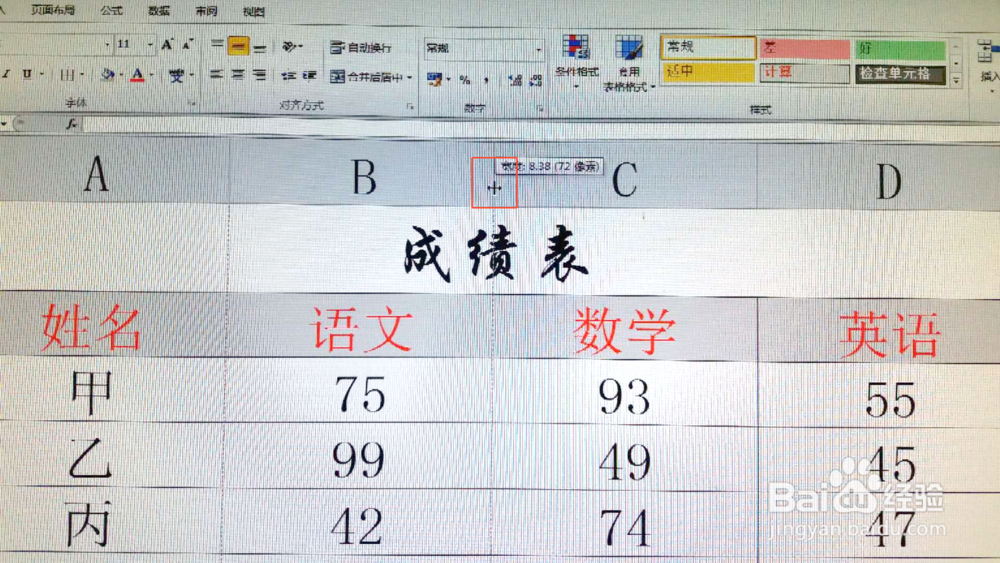
2、先看一下最常用的一种,就是用鼠标拖动来调节,我们可以把鼠标放在语文、数学、英语各列字母之间然后用按着鼠标不放来调整列宽
Excel2010选择性粘贴快速调整列宽

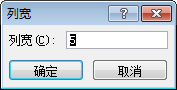
3、第二种是选定语文、数学、英语列,在其右键菜单里选择列宽,在之后弹出的“列宽”对话框里输入指定的数值

Excel2010选择性粘贴快速调整列宽

Excel2010选择性粘贴快速调整列宽

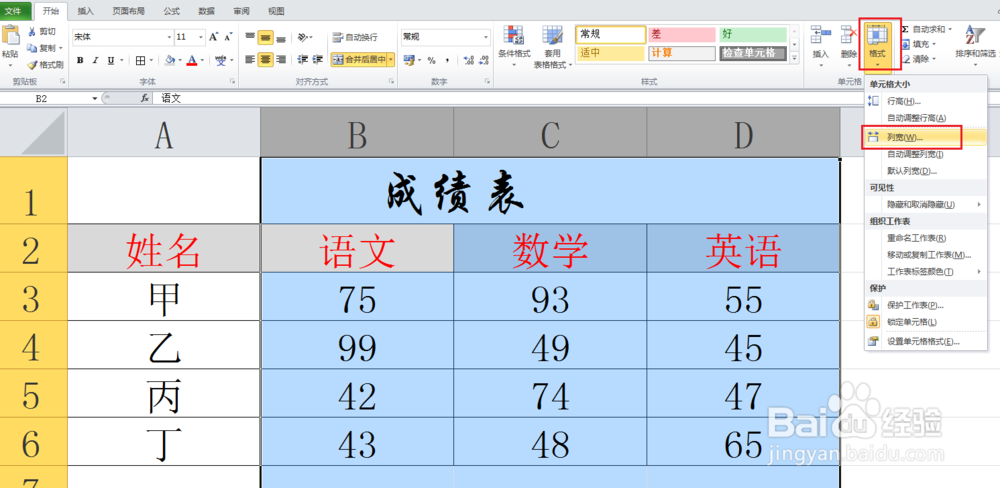
4、或者选定语文、数学、英语列之后,在开始菜单下面找到格式按钮下的列宽也可以进行调整
Excel2010选择性粘贴快速调整列宽

Excel2010选择性粘贴快速调整列宽

5、第三种是我们我们可以先把语文列的列宽设置好,然后选择右键菜单里的复制

Excel2010选择性粘贴快速调整列宽

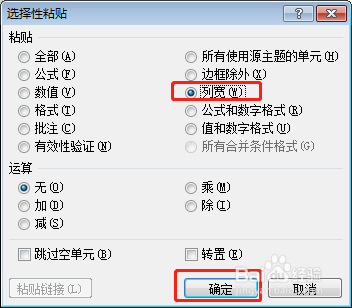
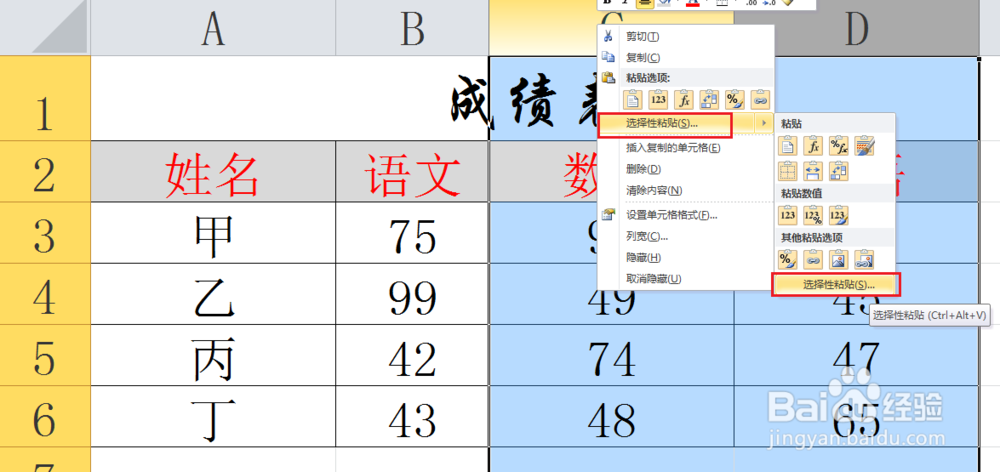
6、复制完之后,选择数学、英语列,在其右键菜单里点击选择性粘贴,在弹出的“选择性粘贴”对话框里选择列宽项并确定即可发现数学、英语列会按照语文列的列宽进行设置
Excel2010选择性粘贴快速调整列宽

Excel2010选择性粘贴快速调整列宽

  • EXCEL或WPS表格如何固定表格行高
  • 如何把电子表格的部分单元格内容保存为图片?
  • WPS Excel怎样新建表格样式?
  • EXCEL如何将表格保存为图片链接
  • Excel中如何将形状设置成透明
  • 热门搜索
    美人尖适合什么发型 厦门有什么好玩的 凯美瑞运动版 秋天有什么花开放 养殖污水处理设备 goose是什么意思 甘之如饴是什么意思 retry是什么意思 有的放矢是什么意思 亚硝酸钠是什么