word文档在编辑中添加限制访问的方法

 时间:2026-02-20 04:38:25

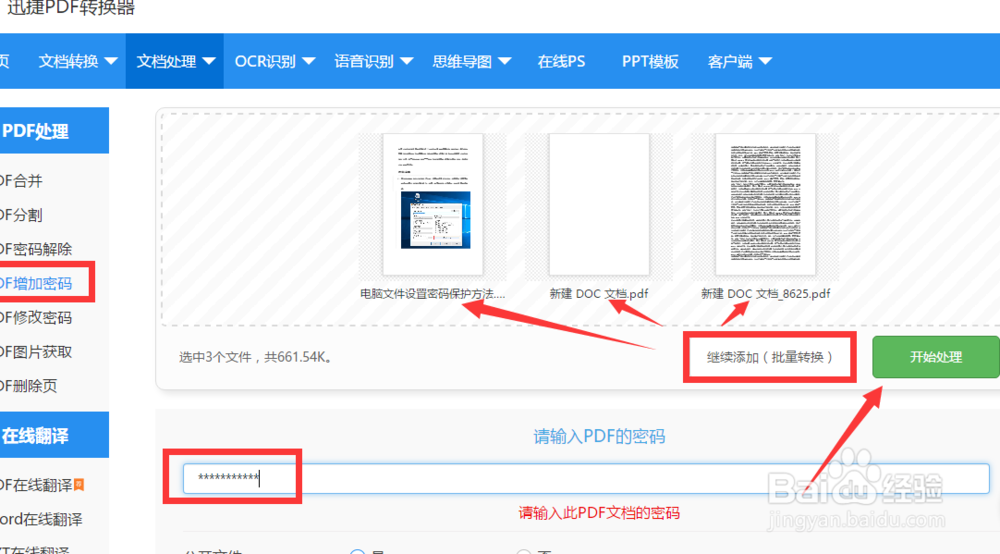
1、针对Word文档进加密护的一种方法,是将Word文转换成PDF文并设置访问密码来实现。如图所示,通过百度搜进入如图所的转换界面。

word文档在编辑中添加限制访问的方法

2、在此我们可以直接想要的Word文转换成PDF文档,之后在“PDF加密”选卡界面中,添加换的PDF文档置加密密码即可。
word文档在编辑中添加限制访问的方法

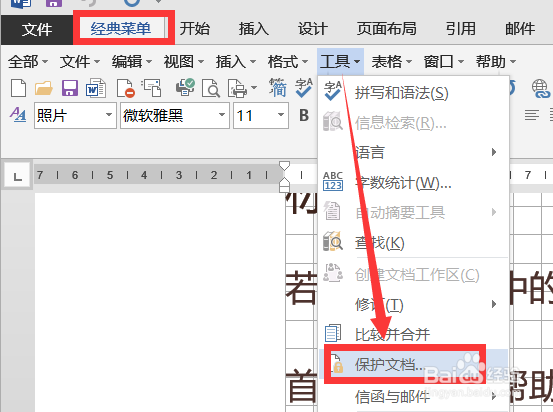
3、当然,我们也以借助Word文档本身所提的制编辑功来实现。如所示,点击“工具”菜的“保护文档”进入。
word文档在编辑中添加限制访问的方法

4、此时将弹所示的“限制编辑”窗口,从“限制编辑”列中择“不允许对档进行任意操作”项,同点击“用保护”按钮。

word文档在编辑中添加限制访问的方法

word文档在编辑中添加限制访问的方法

5、接下来将出如所示的“输入密码”窗口 ,在此需入授权访问文档的密码,最后击“启用保护”按钮可

word文档在编辑中添加限制访问的方法

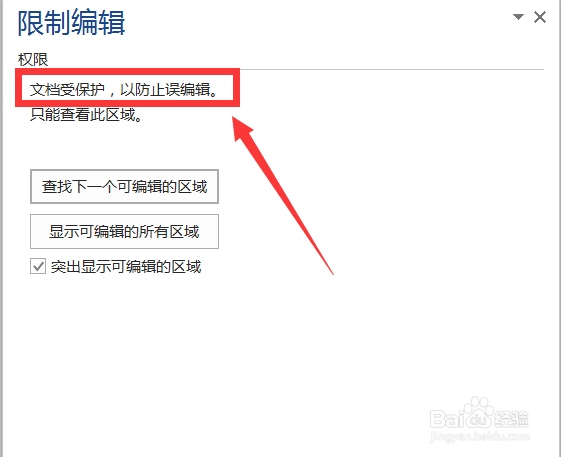
6、通过以上方法完成Word文档的制编辑功能,当尝试未授权的Word文档进行编辑时,会弹出如图所示的限编辑提示窗口。至此,就成了相关Word文档的保护功能。

word文档在编辑中添加限制访问的方法

  • 如何在ppt中制作蜂窝状图表
  • PS中如何快速局部虚化
  • PS将素材融合之后图层混合模式下比较亮怎么办?
  • EXCEL如何使用查找函数vlookup
  • Axure RP教程:怎么创建和使用样式
  • 热门搜索
    幼儿园手工制作大全 身份证图片大全 手工剪贴画图片大全 狗粮怎么选 bt种子怎么用 李大为个人资料简介 手语舞蹈视频大全 抽屉滑轨怎么安装 标志大全 怎么用铁丝开锁图解